
پرداختها
در اودوو، پرداختها میتوانند بهصورت خودکار به یک فاکتور فروش یا فاکتور خرید وصل شوند یا اینکه بهصورت مستقل ثبت شوند تا بعدا مورد استفاده قرار گیرند:
- اگر یک پرداخت به فاکتور وصل شده باشد، مبلغ بدهی همان فاکتور را کاهش میدهد یا تسویه میکند. امکان ثبت چند پرداخت برای یک فاکتور هم وجود دارد.
- اگر یک پرداخت به فاکتور خاصی وصل نشده باشد، یعنی مشتری نزد شرکت اعتبار باز دارد یا شرکت نزد تامینکننده بدهی باز دارد. این مبالغ باز، بعدا برای کاهش یا تسویه فاکتورهای پرداختنشده استفاده میشوند.
ثبت پرداخت از داخل فاکتور
با زدن دکمه ثبت پرداخت در فاکتور فروش یا فاکتور خرید، یک سند حسابداری جدید ایجاد میشود و مبلغ بدهی فاکتور بر اساس مبلغ پرداختشده تنظیم میشود. طرف مقابل این ثبت، در حساب دریافتنیهای در جریان یا پرداختنیهای در جریان ثبت میشود.
در این مرحله، وضعیت فاکتور به در حال پرداخت یا پرداختشده جزئی تغییر میکند. سپس، زمانی که این حساب در جریان با تراکنش بانکی تطبیق داده شود، فاکتور به حالت پرداخت شده میرود.
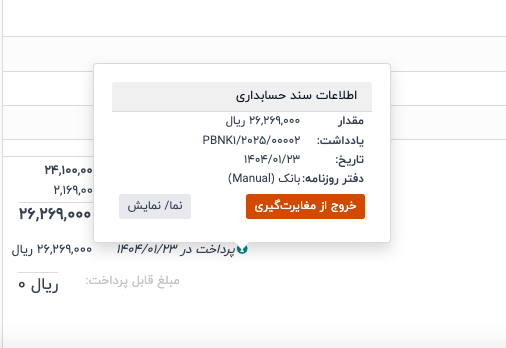
برای باز کردن پنجره اطلاعات سند حسابداری پرداخت، روی آیکن اطلاعات در پایین تب سطرهای فاکتور کلیک کنید.
برای دیدن اطلاعات بیشتر مانند سند حسابداری مرتبط، روی نمایش کلیک کنید.
ثبت پرداختی که به فاکتور وصل نیست
وقتی یک پرداخت جدید از مسیر مشتریان ← پرداختها یا تامینکنندگان ← پرداختها ثبت میشود، این پرداخت مستقیما به فاکتور فروش یا فاکتور خرید وصل نمیشود.
در عوض، حساب دریافتنی یا حساب پرداختنی با حساب در جریان تطبیق داده میشود تا زمانی که این پرداخت بهصورت دستی با فاکتور مربوطه تطبیق شود.
تطبیق پرداختها
وقتی فاکتور جدیدی را قطعی میکنید و برای آن مشتری یا تامینکننده پرداخت باز وجود داشته باشد، یک نوار آبی نمایش داده میشود.
برای تطبیق پرداخت با فاکتور، روی افزودن در بخش بستانکاری های مغایرت گیری نشده کلیک کنید.
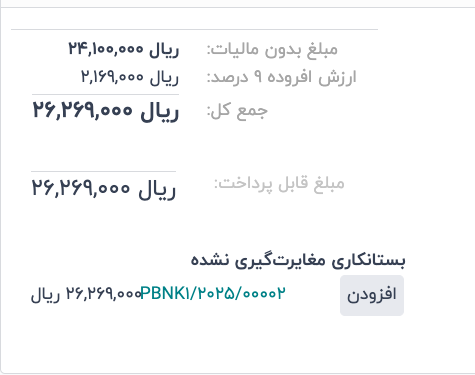
پس از افزودن پرداختنی به سند ثبت شده ، سند به وضعیت پرداخت شده تغییر وضعیت خواهد داد.
مغایرتگیری
ابزار مغایرتگیری یا مغایرتگیری خودکار این امکان را میدهد که ردیفهای حسابداری با یکدیگر مغایرتگیری شوند (مثل مغایرتگیری پرداختها با فاکتورهای فروش یا خرید)، چه بهصورت تکی و چه گروهی.
برای دسترسی، در داشبورد حسابداری روی منوی کشویی فاکتورهای فروش یا خرید کلیک کنید و مغایرتگیری را انتخاب کنید.
راه دیگر این است که از مسیر حسابداری ← حسابداری ← مغایرتگیری وارد شوید.
برای مغایرتگیری دستی، ردیفهای موردنظر را در نمای لیست انتخاب کنید و روی مغایرتگیری کلیک کنید.
قابلیت مغایرتگیری خودکار
برای استفاده از قابلیت مغایرتگیری خودکار مراحل زیر را انجام دهید:
۱. در نمای «ردیفهای قابل مغایرت»، کنار حساب دریافتنی یا پرداختنی (یا ردیفهای یک مخاطب مشخص)، روی تطبیق خودکار کلیک کنید.
۲. در پنجره «یافتن ردیفهای قابل مغایرت»، گزینه شیوه مغایرتگیری را تعیین کنید:
- تعادل های یک به یک مخالف: هر ردیف بدهکار با ردیف بستانکار مساوی خودش مغایرتگیری میشود.
- حسابهای با مانده صفر: همه ردیفهای مغایرتگیریشده یک شماره مغایرت مشترک دریافت میکنند.
۳. روی شروع کلیک کنید.
در این حالت، فاکتورها و پرداختها بهصورت خودکار با هم مغایرتگیری میشوند و تا زمانی که با تراکنش بانکی مربوطه مغایرتگیری نهایی انجام شود، در وضعیت در حال پرداخت باقی میمانند.
ثبت پرداخت برای چند فاکتور (پرداخت گروهی)
برای ثبت پرداخت روی چند فاکتور فروش یا فاکتور خرید، مراحل زیر را انجام دهید:
۱. به مسیر حسابداری ← مشتریان ← فاکتورها/اسناد مرجوعی یا حسابداری ← تامینکنندگان ← صورتحساب/استرداد بروید.
۲. در نمای لیست، فاکتورها یا اسناد برگشتی موردنظر را انتخاب کنید.
۳. از منوی عملیات گزینه ثبت پرداخت را بزنید.
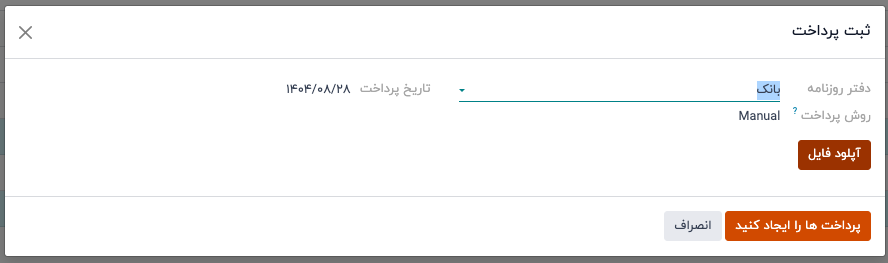
۴. در پنجره ثبت پرداخت، دفتر روزنامه، روش پرداخت و تاریخ پرداخت را مشخص کنید.
۵. برای اینکه تمام پرداختهای مربوط به یک مخاطب در یک پرداخت تجمیع شوند، گزینه پرداخت گروهی را فعال کنید. اگر این گزینه را فعال نکنید، برای هر فاکتور یک پرداخت جداگانه ایجاد میشود.
۶. روی پرداخت کلیک کنید.
فاکتورها سپس در وضعیت در حال پرداخت قرار میگیرند تا زمانی که تراکنشهای بانکی با پرداختها مغایرتگیری شوند.
ثبت پرداخت جزئی
برای ثبت یک پرداخت جزئی، از داخل فاکتور فروش یا صورتحساب خرید روی ثبت پرداخت کلیک کنید.
اگر مبلغ پرداختشده کمتر از مبلغ باقیمانده فاکتور باشد، در فیلد اختلاف پرداخت مانده باقیمانده نمایش داده میشود. در این حالت دو گزینه دارید:
باز بماند
فاکتور را باز نگه میدارد و آن را با برچسب «پرداخت جزئی» مشخص میکند.
علامت گذاری به عنوان کاملا پرداخت شده
در فیلد ثبت اختلاف در حساب، یک حساب انتخاب کنید و در صورت نیاز عنوان آن را تغییر دهید.
در این حالت یک سند حسابداری ایجاد میشود تا حسابهای دریافتنی یا پرداختنی با حساب انتخابشده تراز شوند.