
شمارهگذاری فاکتورها
وقتی یک فاکتور تایید میشود، سیستم یک شماره یکتا برای آن ایجاد میکند. بهصورت پیشفرض، قالب شمارهگذاری به شکل ف/سال/شماره افزایشی است (برای مثال: ف/۱۴۰۴/۰۰۰۰۱) و هر سال شمارنده از ۰۰۰۰۱ شروع میشود.
با این حال، میتوانید قالب شمارهگذاری و بازه زمانی آن را تغییر دهید، یا حتی شماره فاکتورهای قبلی را بهصورت گروهی بازشمارهگذاری کنید.
تغییر دادن شمارهگذاری پیشفرض
برای شخصیسازی قالب شمارهگذاری فاکتورها، آخرین فاکتور تاییدشده را باز کنید، روی «بازگرداندن به پیشنویس» کلیک کنید و سپس شماره فاکتور را ویرایش کنید.
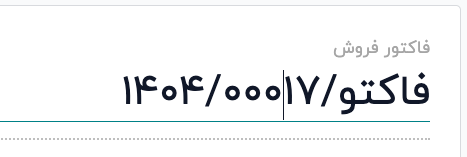
بعد از انجام تغییر، سیستم توضیح میدهد که قالب جدید چگونه روی فاکتورهای بعدی اعمال میشود.
برای نمونه، اگر در شماره فاکتورِ جاری، ماه هم وارد شده باشد، سیستم متوجه میشود که باید دوره شمارهگذاری را از «سالانه» به «ماهانه» تغییر دهد و از آن به بعد، شمارنده هر ماه از نو شروع خواهد شد.
تغییر شماره گروهی فاکتورها
گاهی لازم است شماره چند فاکتور را بهصورت همزمان تغییر دهید. این کار معمولا زمانی مفید است که فاکتورها را از یک نرمافزار حسابداری دیگر وارد کردهاید و شمارههای ثبتشده مربوط به همان نرمافزار قبلی است.
برای اینکه تداوم شمارهگذاری سال جاری حفظ شود و شمارنده از ابتدا شروع نشود، میتوانید همه فاکتورهای واردشده را بهصورت گروهی بازشمارهگذاری کنید.
برای بازشمارهگذاری فاکتورها مراحل زیر را انجام دهید:
۱. حالت توسعهدهنده را فعال کنید.
۲. از داشبورد حسابداری وارد فاکتور مشتریان شوید.
۳. فاکتورهایی را که باید شمارهگذاری شوند انتخاب کنید.
۴. از منوی اقدامات گزینه اصلاح شمارهگذاری را انتخاب کنید.
5. در قسمت ترتیبدهی یکی از گزینههای زیر را انتخاب کنید:
- حفظ ترتیب فعلی: شمارهها بر اساس همان ترتیب فعلی باقی میمانند.
-
مرتبسازی بر اساس تاریخ حسابداری: شمارهها بر اساس تاریخ ثبت حسابداری مرتب میشوند.
۶. مقدار موردنظر را برای شماره جدید ابتدای بازه وارد کنید.
۷. با انتخاب گزینه پیشنمایش تغییرات نتیجه را بررسی کرده و سپس روی تایید کلیک کنید.
