
ثبت اسناد پرداختی
اسناد پرداختی به صورت کلی به چند دسته چک ، سفته، اوراق بهادار و. .... دسته بندی می شوند. در اودوو نحوه دسته بندی این اسناد به صورت کلی در نظر گرفته شده و به صورت پیشفرض دسته بندی این سری اسناد را کمی دشوار کرده است.
در ماژول خزانه داری اما این موارد به صورت جزئی دسته بندی شده و امکان ثبت اسناد به همراه مغایرت گیری انها ارائه گردیده است.
دسته چک
قبل از ثبت اسناد پرداختی از نوع چک ، نیاز هست تا دسته چک تعریف نمایید.
برای ساخت دسته چک، به منوی حسابداری > پیکربندی > دستهچک مراجعه کرده و برروی جدید کلیک نمایید:
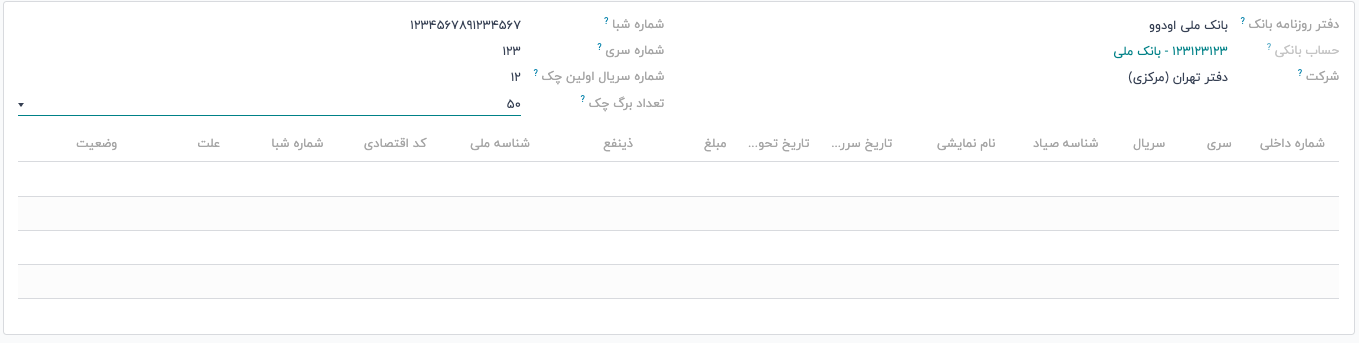
در قسمت تعداد برگ چک، میتوانید تعداد برگ چک مورد نظر را انتخاب نمایید. در صورت نیاز به تعداد سفارشی برگه چک، برروی گزینه سفارشی کلیک نمایید.
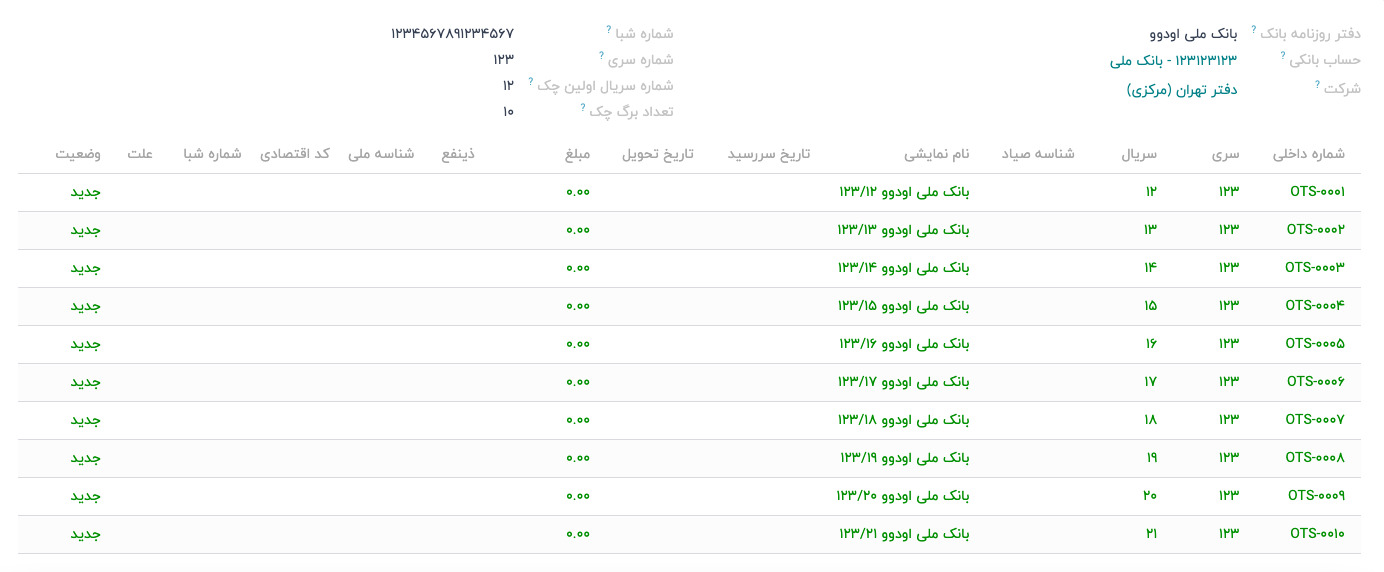
پس از ذخیره کردن ، دسته چک شما با تعداد برگه های انتخاب شده ایجاد میگردد:
ثبت چک پرداختی
در خصوص ثبت چک پرداختی ، وارد برنامه حسابداری شوید. در برنامه حسابداری ،. میتوانید از منو های تامین کنندگان > چک (اسناد) پرداختی و یا حسابداری > اسناد پرداختی ، وارد قسمت اسناد پرداختی شوید.
در خصوص ثبت چک پرداختی جدید ، برروی یکی از برگه چک های ایجاد شده کلیک نمایید:
صفحه ای به شکل یک برگ چک برای شما نمایان می شود که به صورت کلی مقادیر زیر مورد نیاز هست:
- سری: سری چک صادر شده که برروی برگه چک قابل مشاهده است.
- سریال: سریال برگه چک یا سند صادر شده
- چک ضمانت است؟:
- نام بانک: نام بانکی که چک و یا سند دریافتی از آن صادر شده است.
- نوع: نوع سند دریافتی (در صورت انتخاب برگه چک، فیلد نوع مخفی میگردد)
- مبلغ: مبلغ چک
- ارز: در صورت چند ارزی بودن دیتابیس، واحد پولی مورد نظر را انتخاب نمایید.
- بابت: توضیحات مختصر در خصوص علت دریافت این سند مالی
- تاریخ سررسید: تاریخ سررسید این سند مالی
- سند تضمین: نوع سند تضمین
- شناسه صیاد: شناسه 16 رقمی که برروی سند مالی ثبت شده است.
- شرکت: شرکتی که سند در حال ثبت برروی ان می باشد
- ذینفع: شخصی که این چک (اوراق) از به ایشان صادر شده است.
- شماره شبا: شماره شبا طرف حساب.
- اول دوره است: در صورت اول دوره بودن چک این تیک را فعال نمایید. (در صورت فعال بودن سند صدور چک ثبت نمیگردد)

در خصوص ثبت عکس برگه چک ( روبرو پشت چک) می توانید از سربرگ های عکس چک و عکس پشت چک کمک حاصل نمایید. در نظر داشته باشید که فرمت قابل قبول فایل دریافتی pdf می باشد.
سپس پس از ثبت اطلاعات، برروی صدور کلیک نمایید. پنجره پاپ آپ ثبت تاریخ نمایان می شود. این پنجره در هربار تغییر وضعیت چک نمایان شده و تاریخ تغییر وضعیت را به همراه نام شخصی که در حال تغییر برروی چک است ذخیره و بایگانی میگردد.
پس از تایید چک ، سه دکمه در خصوص تعیین وضعیت چک نمایان میگردد:

بازگشت به پیشنویس
در صورتی که نیاز داشته باشید تا تغییراتی برروی چک انجام داده و یا مجدد عکس چک را اپلود نمایید، می توانید چک را به حالت پیشنویس برده و تغییرات خود را مجدد اعمال نمایید.
تحویل چک
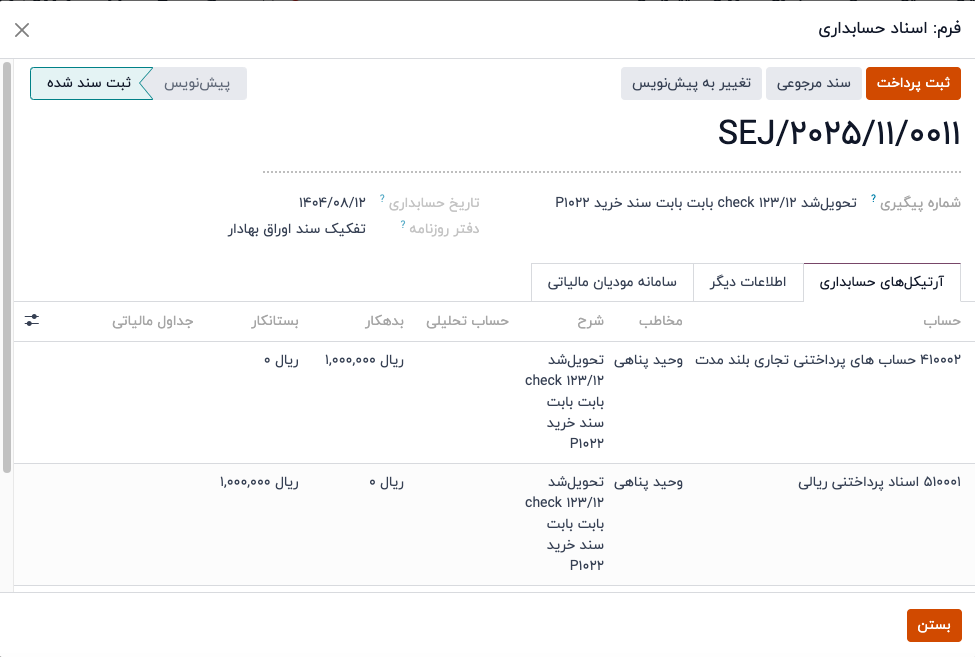
در خصوص صدور چک به شخشص ذینفع ، برروی تحویل کلیک کرده و در پنجره پاپ اپ باز شده تاریخ اعمال این تغییر را ثبت نمایید.
سند تحویل چک به نحوه زیر است:
پس از صدور و تحویل چک، چهار دکمه جدید نمایان میگردد:

نقد کردن چک
در صورت اعلام نقد شد چک از سمت ذینفع، برروی دکمه نقد شده کلیک نمایید.
سند ثبت شده در خصوص نقد شد چک به صورت زیر می باشد:

برگشت چک
در صورت برگشت خوردن چک ، برروی دگمه برگشت خورد چک کلیک نمایید و در پنجره پاپ اپ نمایش داده شده ، تاریخ را مشخص نمایید.
در مرحله برگشت خورده، در صورتی که چک به خود شما بازگردانده شده، برروی استرداد کلیک نمایید. در غیراینصورت،. نیاز به تعیین وضعیت چک به صورت نقد شده و یا شکایت می باشید.
استرداد
در صورتی که شخص ذینفع چک را به شما برگردانده و یا چک را در قبال سند مالی دیگر و یا مقدار نقدی از ایشان تحویل گرفته اید، برروی استرداد کلیک نمایید.
سند ثبت شده در خصوص استرداد چک به صورت زیر می باشد:
