ثبت اسناد دریافتی
اسناد دریافتی به صورت کلی به چند دسته چک ، سفته، اوراق بهادار و. .... دسته بندی می شوند. در اودوو نحوه دسته بندی این اسناد به صورت کلی در نظر گرفته شده و به صورت پیشفرض دسته بندی این سری اسناد را کمی دشوار کرده است.
در ماژول خزانه داری اما این موارد به صورت جزئی دسته بندی شده و امکان ثبت اسناد به همراه مغایرت گیری انها ارائه گردیده است.
ثبت چک دریافتی
در خصوص ثبت چک دریافتی ، وارد برنامه حسابداری شوید. در برنامه حسابداری ،. میتوانید از منو های مشتریان > چک (اسناد) دریافتی و یا حسابداری > اسناد دریافتی ، وارد قسمت اسناد دریافتی شوید.
در خصوص ثبت چک دریافتی جدید ، برروی دکمه جدید کلیک نمایید:
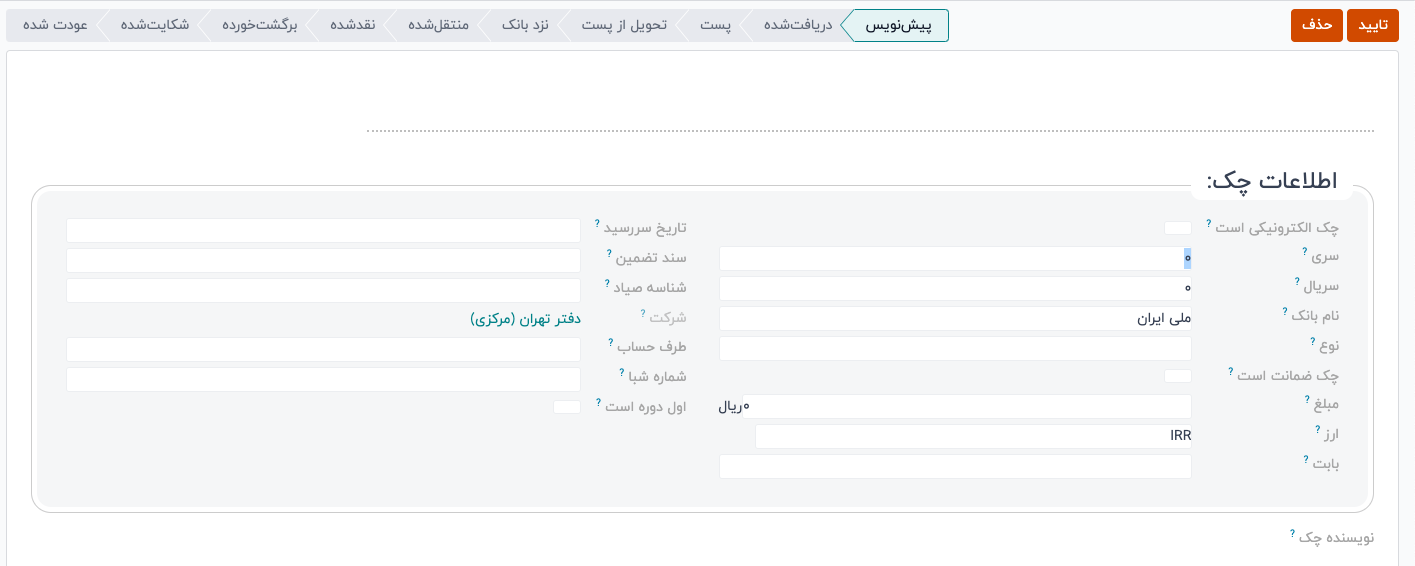
صفحه ای به شکل یک برگ چک برای شما نمایان می شود که به صورت کلی مقادیر زیر مورد نیاز هست:
- چک الکترونیکی است: در صورتی که چک نوع جدید و الکترونیکی هست، این تیک را فعال نمایید
- سری: سری چک دریافت شده که برروی برگه چک قابل مشاهده است.
- سریال: سریال برگه چک یا سند دریافت شده
- نام بانک: نام بانکی که چک و یا سند دریافتی از آن صادر شده است.
- نوع: نوع سند دریافتی.
- مبلغ: مبلغ چک
- ارز: در صورت چند ارزی بودن دیتابیس، واحد پولی مورد نظر را انتخاب نمایید.
- بابت: توضیحات مختصر در خصوص علت دریافت این سند مالی
- تاریخ سررسید: تاریخ سررسید این سند مالی
- سند تضمین: نوع سند تضمین
- شناسه صیاد: شناسه 16 رقمی که برروی سند مالی ثبت شده است.
- شرکت: شرکتی که سند در حال ثبت برروی ان می باشد
- طرف حساب: شخصی که این چک (اوراق) از ایشان دریافت شده است.
- شماره شبا: شماره شبا طرف حساب.
- اول دوره است: در صورتی که چک اول دوره است، این تیک را فعال کنید (در صورت فعال بودن سند دریافت چک ثبت نمیگردد)

در خصوص ثبت عکس برگه چک ( روبرو پشت چک) می توانید از سربرگ های عکس چک و عکس پشت چک کمک حاصل نمایید. در نظر داشته باشید که فرمت قابل قبول فایل دریافتی pdf می باشد.
سپس پس از ثبت اطلاعات، برروی تایید کلیک نمایید. پنجره پاپ آپ ثبت تاریخ نمایان می شود. این پنجره در هربار تغییر وضعیت چک نمایان شده و تاریخ تغییر وضعیت را به همراه نام شخصی که در حال تغییر برروی چک است ذخیره و بایگانی میگردد.
پس از تایید چک ، چهار دکمه در خصوص تعیین وضعیت چک نمایان میگردد:

بازگشت به پیشنویس
در صورتی که نیاز داشته باشید تا تغییراتی برروی چک انجام داده و یا مجدد عکس چک را اپلود نمایید، می توانید چک را به حالت پیشنویس برده و تغییرات خود را اعمال کنید.
ارسال پستی
در صورت کلیک برروی دکمه ارسال پستی، پنجره پاپ اپ با مقادیر زیر نمایان میگردد:
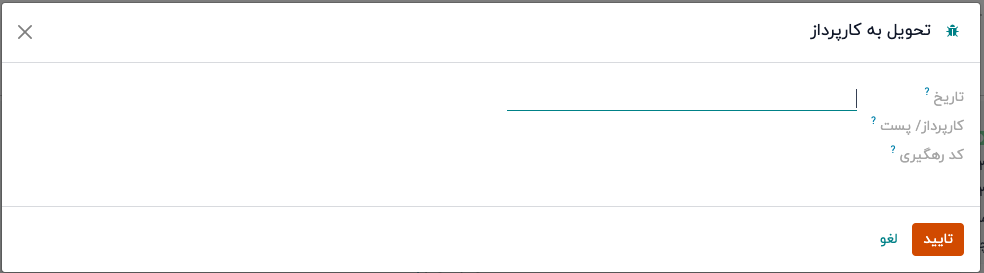
- تاریخ: تاریخ انجام تغییر
- کارپرداز/پست: چک به کدام. یک از شرکت/اشخاص پستی تحویل شده است. (باید در برنامه مخاطبان ثبت شده باشند)
- کد رهگیری: کد رهگیری مرسوله که پس از تحویل به کارپرداز پستی صادر میگردد.
پس از وارد کردن مقادیر، اطلاعات به نحوه زیر ثبت میگردد:
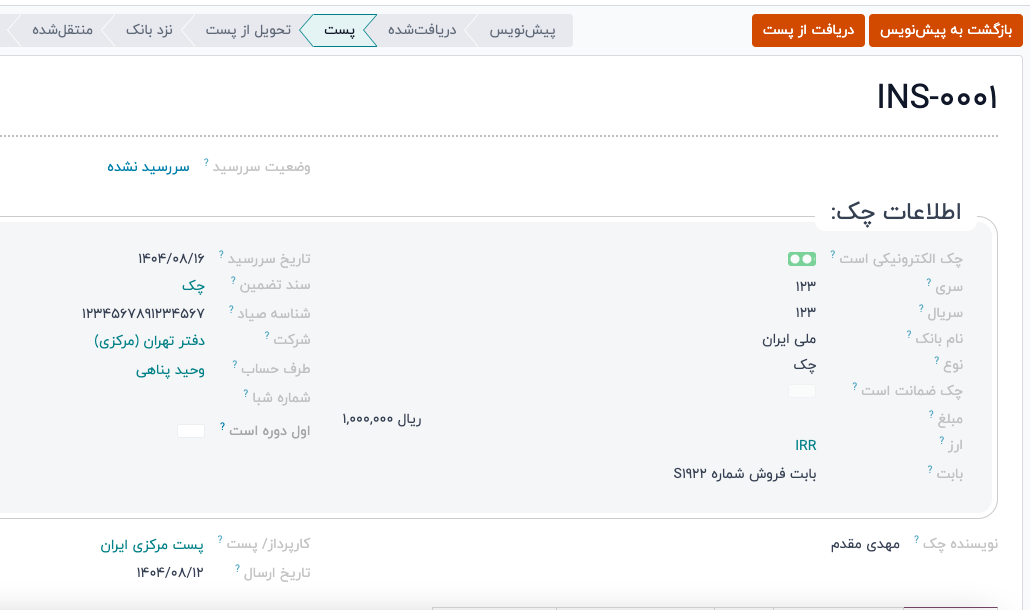
در صورتی که چک از پست تحویل گرفته شده است، دکمه دریافت از پست را کلیک نمایید. در پنجره پاپ آپ ، شخصی که چک را از کارپرداز پستی تحویل گرفته انتخاب و تایید نمایید:
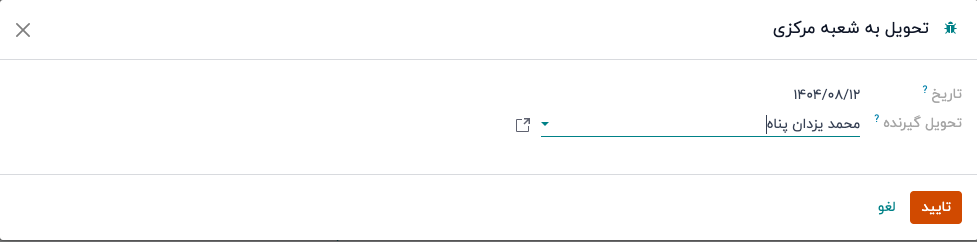
پس از تایید، مقادیر تحویل گیرنده و تاریخ تحویل در چک اپدیت خواهند شد.
اسناد ثبت شده در خصوص ارسال پستی به نحوه زیر می باشد:
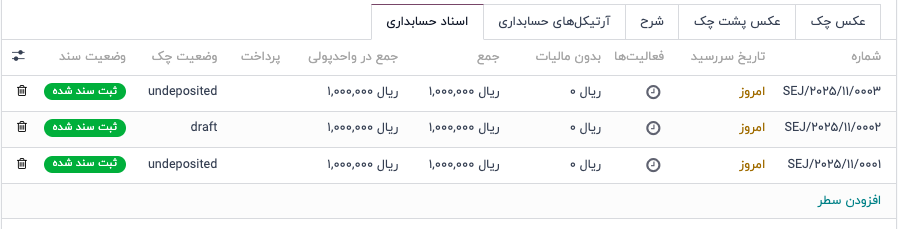
با کلیک برروی هر کدام از اسناد ثبت شده ، می توانید مقادیر را تغییر داده و آرتیکل های سند را مشاهده نمایید:

ارسال به بانک
در صورتی که چک نزد بانک و در حساب خوابانده شده است، برروی دکمه ارسال به بانک کلیک نمایید.
پس از کلیک برروی دکمه ارسال به بانک ، پاپ اپ ارسال نمایان می شود. تاریخ انجام عمل و بانک مقصد را انتخاب نمایید.
سند ثبت شده پس از انجام این عمل بدین شکل می باشد:
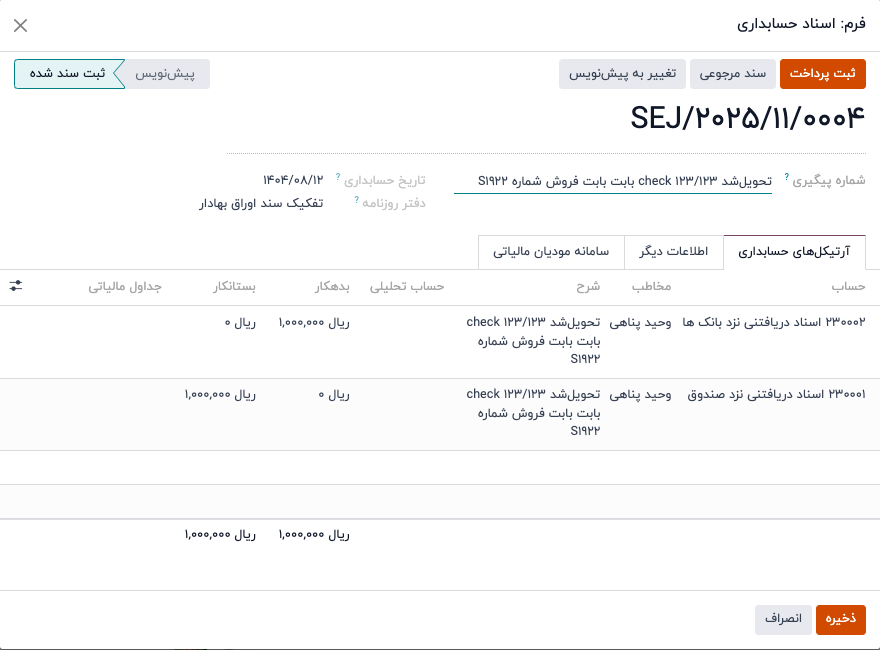
حال چک به مرحله نزد بانک منتقل و قابلیت نقد کردن و یا برگشت چک موجود می باشد.
نقد چک
در صورت نقد شدن چک ، برروی دکمه نقد کلیک نمایید.
پس از نقد شدن چک، سند نقد شدن به صورت خودکار شده و حساب های بانک و اسناد دریافتنی درگیر می شوند.
سند ثبت شده به نحوه زیر می باشد:
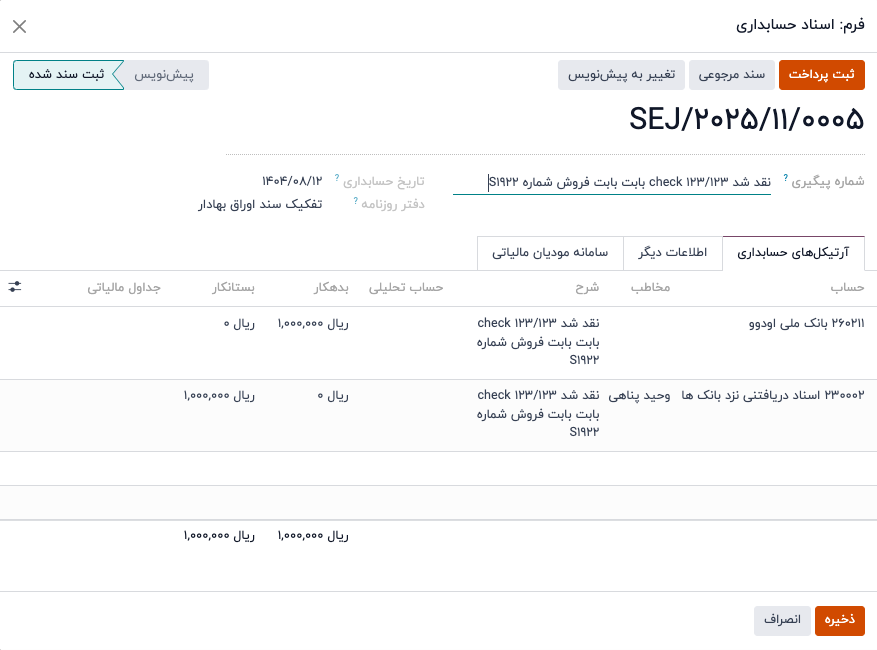
همچنان، در صورت وجود مشکل می توانید با کلیک برروی دکمه بازگشت به دریافت شده ، چک را از حالت نقد خارج و به حالت دریافت شده تغییر حالت دهید.
برگشت چک
در صورتی که چک نزد بانک برگشت خورده است، برروی دکمه برگشت کلیک نمایید.
سند ثبت شده در خصوص برگشت چک به نحوه زیر می باشد:
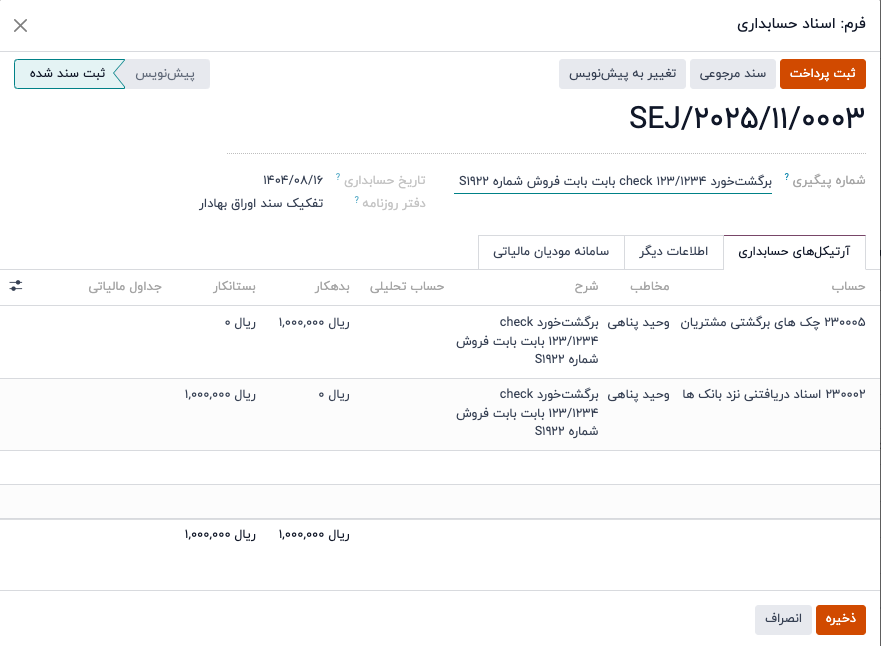
پس از ثبت برگشت خوردن چک، دکمه های در دسترس به نحوه زیر تغییر پیدا می کنند:

- بازگشت به نزدبانک: چک مجدد به حالت قبل یعنی نزد بانک بازگردانی خواهد شد.
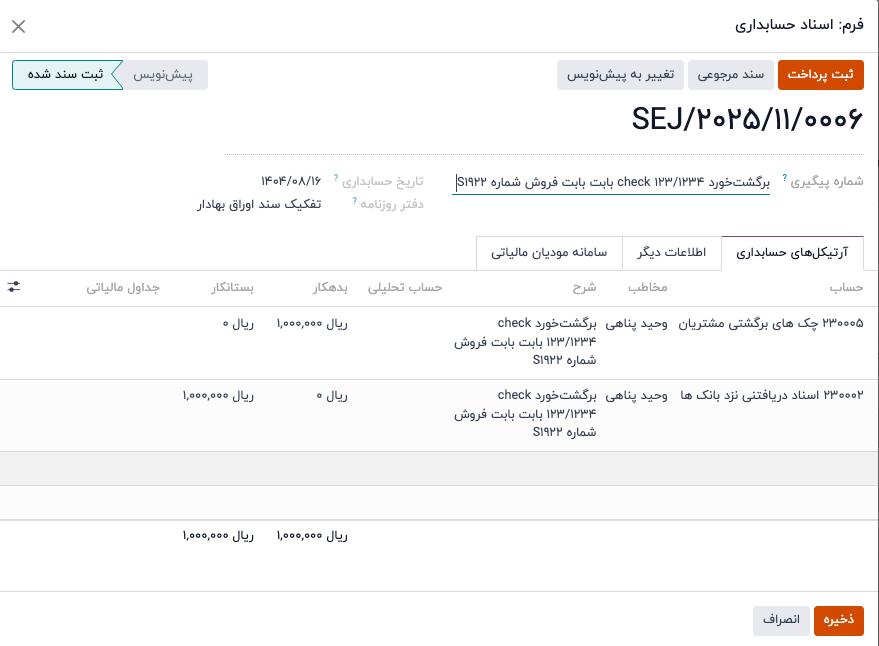
- نقد: در صورتی که پس از برگشت چک، چک نقد گردید، برروی دکمه نقد کلیک نمایید.
سند ثبت شده پس از نقد کردن چک (در صورتی که برگشت خورده باشد) به نحوه زیر می باشد:
- انتقال: در صورتی که پس از برگشت چک، نیاز داشتید تا چک را خرج کنید، برروی دکمه انتقال کلیک نمایید.
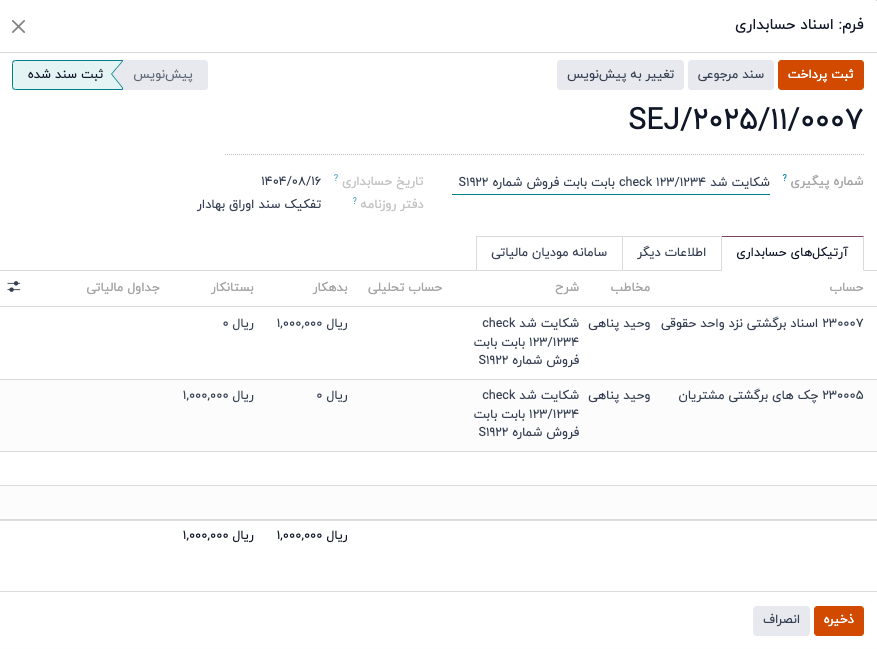
- شکایت: در صورتی که پس از برگشت چک، اقدام به شکایت بر اساس مراجع قانونی را انجام دادید، برروی دکمه شکایت کلیک نمایید.
سند ثبت شده در خصوص شکایت چک برگشت شده به نحوه زیر می باشد:
- عودت: اگر پس از برگشت چک نیاز به عودت چک به شخص طرف حساب باشد، برروی دکمه عودت کلیک نمایید.
انتقال/خرج چک
در صورت نیاز به خرج چک و یا انتقال به شخص دیگر، برروی دکمه انتقال کلیک نمایید.
پاپ اپ انتقال چک نمایان شده و درخواست تاریخ و شخص مورد نظر را از کاربر می کند:
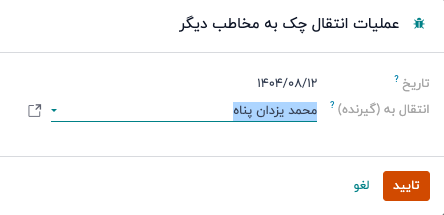
پس از وارد کردن مقادیر، برروی تایید کلیک نمایید.
پس از تایید، چک به شخص مورد نظر منتقل/خرج شده و در سند انتقال ثبت میگردد. مقادیر سند به شکل زیر می باشد:
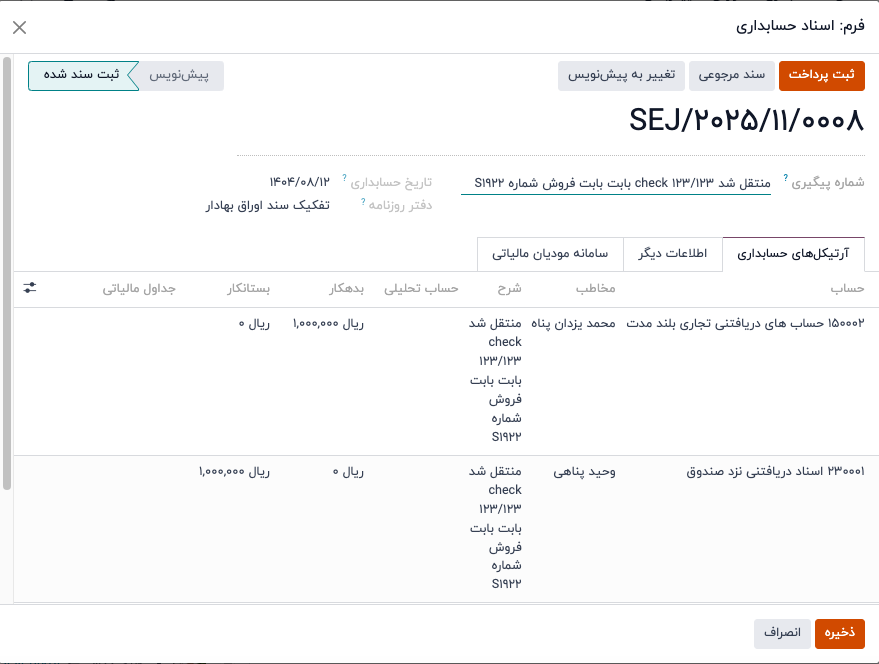
عودت چک
در صورت نیاز به پس دادن چک به شخص صادر کننده، می توانید از دکمه عودت در خصوص این موضوع استفاده کنید.
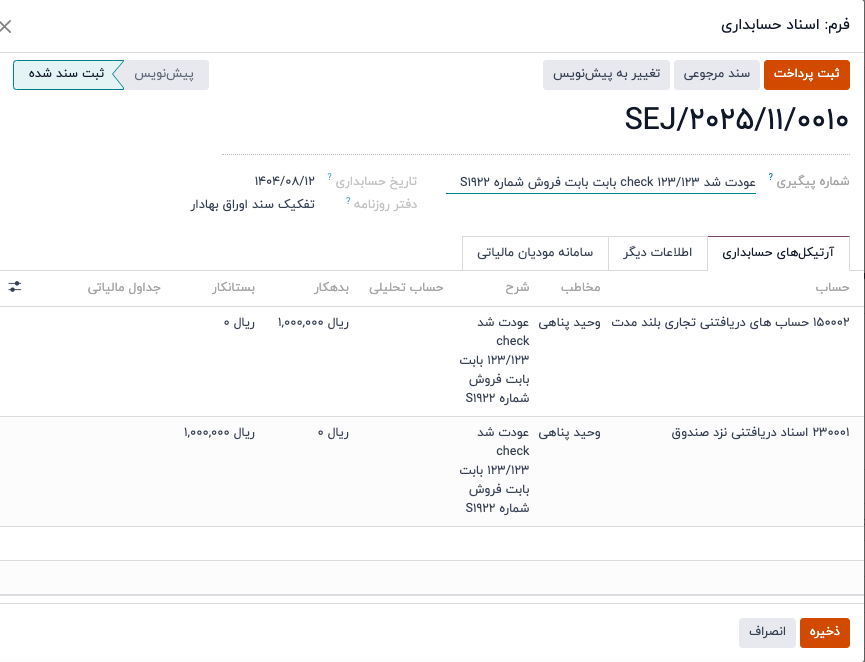
سند ثبت شده در خصوص عودت چک با سند اولیه که در دریافت چک ثبت شده تراز می گردد: