
جدول حساب ها (معین)
جدول حسابهای معین فهرستی از تمام حسابهایی است که برای ثبت تراکنشهای مالی در دفتر کل سازمان استفاده میشوند.
برای دسترسی به جدول حسابهای معین، به مسیر حسابداری > پیکربندی > جدول حسابها معین بروید.
در هنگام مشاهدهی جدول حسابهای معین، میتوانید حسابها را بر اساس کد حساب، نام حساب یا نوع حساب مرتب کنید.
علاوه بر این، گزینههای مرتبسازی و فیلترهای بیشتری نیز در منوی کشویی در دسترس هستند.

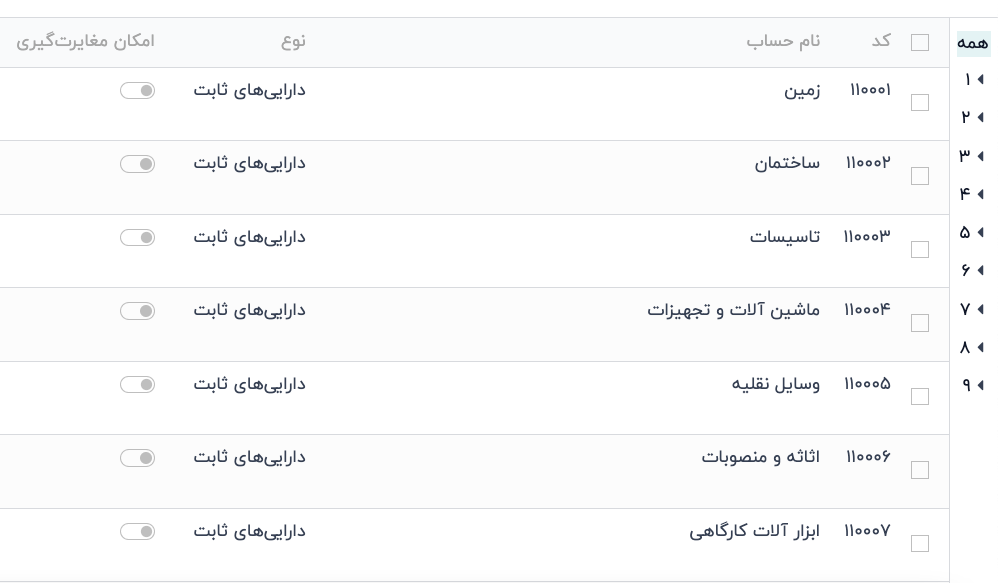
پیکربندی حساب
برای ایجاد یک حساب جدید، به مسیر حسابداری > پیکربندی > جدول حسابهای معین بروید، روی ایجاد کلیک کنید و حداقل فیلدهای ضروری یعنی کد حساب، نام حساب و نوع حساب را پر کنید.
کد و نام
هر حساب با کد و نام خود شناسایی میشود و این دو مورد نشاندهندهی هدف و کاربرد حساب هستند.
نوع حساب
پیکربندی درست نوع حساب بسیار مهم است، چون نقشهای مختلفی در سیستم دارد، از جمله:
- مشخصکردن هدف حساب
- تولید گزارشهای قانونی و مالی متناسب با کشور
- تعیین قواعد مربوط به بستن سال مالی
- ایجاد سند اول دوره
برای پیکربندی نوع حساب، در فیلد نوع حساب از منوی کشویی، نوع مناسب را از فهرست موجود انتخاب کنید:
| گزارش | دستهبندی | نوع حساب |
|---|---|---|
| ترازنامه | داراییها | حسابهای دریافتنی |
| بانک و صند | ||
| داراییهای جاری | ||
| داراییهای غیرجاری | ||
| پیشپرداختها | ||
| داراییهای ثابت | ||
| بدهیها | حسابهای پرداختنی | |
| حساب اعتباری | ||
| بدهیهای جاری | ||
| بدهیهای غیرجاری | ||
| حقوق صاحبان سهام | صاحبان سهام | |
| درآمد های سال جاری | ||
| سود و زیان | درآمدها | درآمد |
| سایر درآمدها | ||
| هزینهها | هزینه | |
| استهلاک | ||
| بهای تمامشده | ||
| سایر | سایر | انتظامی |
داراییها
برخی از انواع حسابها میتوانند بهصورت خودکار دارایی ایجاد کنند.
برای فعالسازی این قابلیت، روی دکمه نما/نمایش سطر مربوط به حساب مورد نظر کلیک کرده و وارد تب اتوماسیون شوید.
در تب خودکارسازی سه گزینه وجود دارد:
-
هیچکدام :
حالت پیشفرض است و هیچ اقدامی انجام نمیشود. -
ایجاد در حالت پیشنویس :
هر زمان تراکنشی روی این حساب ثبت شود، یک ثبت دارایی در حالت پیشنویس ایجاد میشود، اما تأیید نمیگردد.
باید فرم مربوط به دارایی را بهصورت دستی تکمیل و سپس تأیید کنید. -
ایجاد و تأیید :
در این حالت باید یک الگوی هزینه انتقالی نیز انتخاب کنید.
هر زمان تراکنشی روی حساب انجام شود، ثبت دارایی بهصورت خودکار ایجاد و بلافاصله تأیید میشود.
مالیات پیشفرض
در منوی نمایش یک حساب، میتوانید مالیات پیشفرض را انتخاب کنید تا هنگام استفاده از آن حساب برای فروش یا خرید محصول، بهصورت خودکار اعمال شود.
برچسبها
برخی از گزارشهای حسابداری نیاز دارند که برچسبهایی روی حسابهای مرتبط تنظیم شوند.
برای افزودن برچسب، در بخش نمایش روی فیلد برچسبها کلیک کنید و از بین برچسبهای موجود یکی را انتخاب کنید یا یک برچسب جدید بسازید.
دفاتر روزنامه مجاز
دفاتر روزنامه مجاز زمانی مفید هستند که بخواهید چند حساب را بهعنوان زیربخشهای یک حساب اصلیتر تعریف کنید تا گزارشهایی مثل تراز آزمایشی بهصورت تجمیعی نمایش داده شوند.
بهصورت پیشفرض، گروهها بر اساس کد حساب به شکل خودکار مدیریت میشوند.
برای مثال، اگر حسابی با کد ۱۳۱۲۰۰ ایجاد کنید، بهصورت خودکار در گروه ۱۳۱۰۰۰ قرار میگیرد.
برای اختصاص یک گروه خاص به حساب، در بخش نمایش از فیلد گروه استفاده کنید.
ایجاد دستی گروههای حساب
برای ایجاد یک گروه حساب جدید، ابتدا حالت توسعهدهنده را فعال کنید و سپس به مسیر حسابداری > پیکربندی > گروههای حساب بروید.
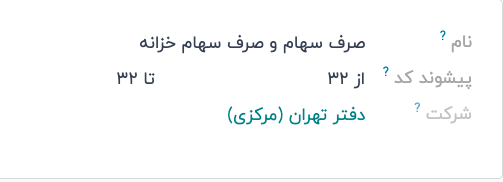
در این قسمت، یک گروه جدید بسازید و نام گروه، پیششماره کد و شرکتی که این گروه باید در آن در دسترس باشد را وارد کنید.
توجه داشته باشید که باید پیششماره کد را در هر دو فیلد از و تا بهصورت یکسان وارد کنید.
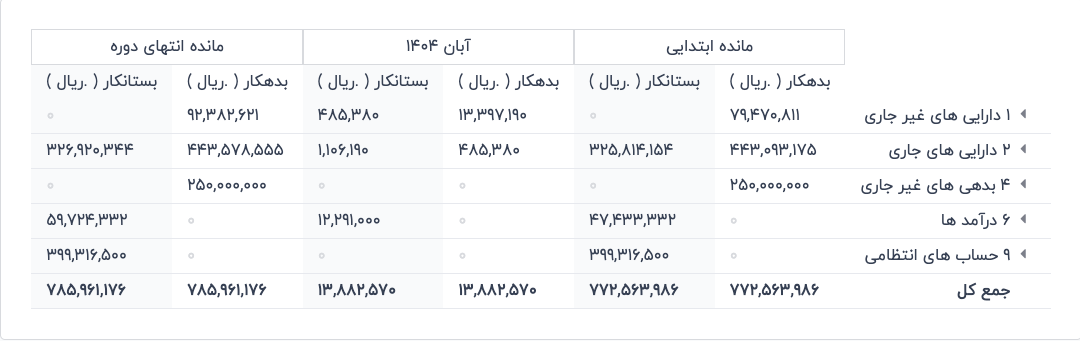
برای نمایش گزارش تراز آزمایشی همراه با گروههای حساب، به مسیر حسابداری > گزارشها > تراز آزمایشی بروید.
سپس منوی گزینهها را باز کنید و گزینهی ساختار درختی و بستن سطرهای زیر مجموعه را انتخاب کنید.
امکان مغایرتگیری
برخی حسابها – مثل حسابهایی که برای ثبت تراکنشهای پرداخت استفاده میشوند – میتوانند برای مغایرتگیری فاکتور ها بهکار بروند.
برای مثال، اگر فاکتوری با کارت اعتباری پرداخت شود، زمانی که پرداخت آن با فاکتور مغایرتگیری شود، وضعیت فاکتور به «پرداختشده» تغییر میکند. بنابراین حسابی که برای ثبت پرداختهای کارت اعتباری استفاده میشود باید طوری تنظیم شود که امکان مغایرتگیری داشته باشد.
برای فعالکردن این قابلیت، گزینهی امکان مغایرتگیری را در تنظیمات حساب علامت بزنید و تغییرات را ذخیره کنید؛
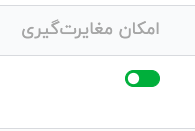
یا این دکمه را مستقیماً از نمای جدول حسابهای معین فعال کنید.
غیرفعالسازی حساب
وقتی روی یک حساب تراکنشی ثبت شده باشد، دیگر امکان حذف آن حساب وجود ندارد.
اما میتوانید حساب را غیرفعال کنید تا دیگر قابل استفاده نباشد.
برای این کار، گزینهی غیرفعال را در تنظیمات حساب فعال کرده و تغییرات را ذخیره کنید.