
شروع اولیه
هنگامی که برای اولین بار برنامه حسابداری اودوو را باز میکنید، داشبورد حسابداری با یک بنر راهنمای گامبهگام از شما استقبال میکند. این راهنما به شما کمک میکند تا کار خود را آغاز کنید. این بنر تا زمانی که تصمیم به بستن آن بگیرید، نمایش داده میشود.
تنظیمات قابل مشاهده در بنر راهنما را میتوانید بعداً از طریق مسیر حسابداری ‣ پیکربندی ‣ تنظیمات تغییر دهید.
دورههای حسابداری
تاریخهای شروع و پایان سال مالی را تعریف کنید، این تاریخ ها برای ایجاد خودکار گزارشها استفاده میشوند. همچنین، دورهبندی ارسال اظهارنامه مالیاتی را تنظیم کرده و یک یادآوری برای عدم فراموشی مهلت ارسال اظهارنامه تنظیم کنید.
بهطور پیشفرض، تاریخ شروع بر روی ۱ فروردین و تاریخ پایان بر روی ۲۹ اسفند تنظیم شده است، زیرا این رایجترین حالت استفاده است.
اگر مؤسسه بانکی شما بهصورت خودکار قابل همگامسازی نباشد یا ترجیح دهید آن را با پایگاه داده خود همگامسازی نکنید، میتوانید حساب بانکی خود را بهصورت دستی تنظیم کنید. برای این کار، نام بانک خود را تایپ کرده، روی «ایجاد حساب بانکی» کلیک کنید و یا از منو های تامین کنندگان و یا پیکربندی برروی افزودن حساب بانکی کلیک کنید و فرم را پر کنید.
- شماره حساب: شماره حساب بانکی شما.
- بانک: روی «ایجاد و ویرایش» کلیک کنید تا جزئیات بانک را تنظیم کنید. نام مؤسسه بانکی و کد شناسایی آن را اضافه کنید.
- کد شناسه بانک: این کد، کد کوتاه دفتر روزنامه شماست که در اودوو نمایش داده میشود. بهطور پیشفرض، اودوو یک دفتر روزنامه جدید با این کد کوتاه ایجاد میکند.
دفتر روزنامه: اگر یک دفتر روزنامه بانکی موجود دارید که هنوز به یک حساب بانکی متصل نشده است، این فیلد نمایش داده میشود. در این صورت، دفتر روزنامهای را که میخواهید برای ثبت معاملات مالی مرتبط با این حساب بانکی استفاده کنید، انتخاب کرده یا با کلیک روی «ایجاد و ویرایش» یک دفتر روزنامه جدید ایجاد کنید.
مالیاتها
این منو به شما امکان میدهد مالیاتهای جدیدی ایجاد کنید، آنها را فعال یا غیرفعال کنید و مالیاتهای موجود را ویرایش کنید. بسته به بسته بومیسازی نصبشده در پایگاه داده شما، مالیاتهای موردنیاز کشور شما از پیش پیکربندی شدهاند.
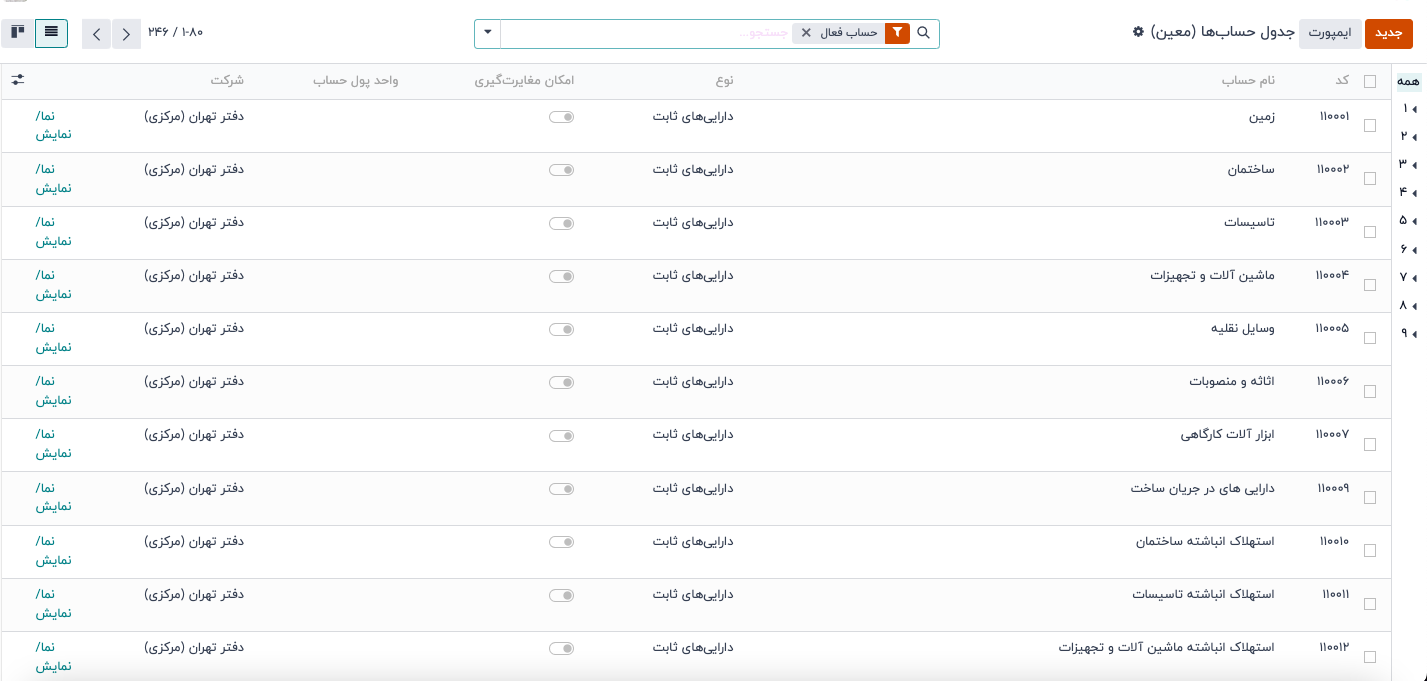
نمودار حسابها
با این منو، میتوانید حسابهایی به نمودار حسابهای خود اضافه کنید و مقدار اولیه آنها را مشخص کنید.
تنظیمات پایه در این صفحه نمایش داده میشوند تا به شما در بررسی نمودار حسابها کمک کنند. برای دسترسی به تمامی تنظیمات یک حساب، روی دکمه تنظیمات در انتهای سطر کلیک کنید.
بنر راهاندازی صدور فاکتور
یک بنر راهاندازی مرحلهبهمرحلهی دیگر هم وجود دارد که به شما کمک میکند از اپلیکیشنهای صدور فاکتور و حسابداری اودوو بیشترین استفاده را ببرید. اگر بهجای اپلیکیشن حسابداری از اپلیکیشن صدور فاکتور استفاده کنید، این بنر همان چیزی است که در ابتدا به شما نمایش داده میشود.
اگر ماژول حسابداری اودوو روی دیتابیس شما نصب شده باشد، میتوانید از مسیر حسابداری > مشتریان > فاکتورها به این بنر دسترسی پیدا کنید.
بنر راهاندازی صدور فاکتور شامل چهار مرحلهی اصلی است:
- اطلاعات شرکت
- قالب اسناد
- ایجاد فاکتور
- دریافتها / پرداختها
اطلاعات شرکت
اطلاعات شرکت خود را وارد کنید؛ مانند نام، آدرس، لوگو، وبسایت، شماره تماس، آدرس ایمیل و شناسه مالیاتی یا شماره مالیات بر ارزش افزوده.
این اطلاعات روی اسناد شما، مثل فاکتورها، نمایش داده میشوند.
قالب اسناد
طرح پیشفرض فاکتور را شخصیسازی کنید.
ایجاد فاکتور
اولین فاکتور خود را ایجاد کنید.
دریافتها / پرداختها
با Stripe شروع کنید و پرداختهای امن کارتهای اعتباری و نقدی را مستقیما در اودوو فعال کنید.