فیش های حقوق
فیش حقوقها بهطور مستقیم توسط مدیران ایجاد میشود و توسط کارکنان مجاز (معمولاً مدیران) تأیید میشود. سپس، پس از تأیید فیش حقوقها، فیش حقوق به کارمندان ارائه میشود (در قسمت پورتال قابل مشاهده است) و آنها از طریق چک یا واریز مستقیم، بسته به تنظیمات پروفایل کارمندی خود، پرداخت میشوند.
عنوانهای کشویی فیش حقوق در اپلیکیشن حقوق و دستمزد شامل چندین بخش است: برای پرداخت، تمام فیشهای حقوق، و دستهها. این بخش ها تمامی ابزارهای لازم برای ایجاد فیش حقوق برای کارمندان، از جمله فیشهای حقوق فردی، یک دسته از فیشهای حقوق، یا فیشهای حقوق کمیسیون را فراهم میکنند.

برای پرداخت
برای مشاهده فیشهای حقوقی که باید پرداخت شوند به مسیر ‣ فیشهای حقوق ‣ برای پرداخت مراجعه کنید. در این صفحه، چیتاک فیشهای حقوقی که هنوز ایجاد نشدهاند را نمایش میدهد و میتوان آنها را از این داشبورد ایجاد کرد.

هر فیش حقوق شامل شرح، نام کارمند، شرکت، دستمزد پایه، دستمزد ناخالص، دستمزد خالص و وضعیت فیش حقوق است.

برای مشاهده جزئیات یک فیش حقوق خاص، بر روی آن کلیک کنید.
ایجاد فیش حقوق جدید
-
ورود به ماژول حقوق و دستمزد
از منوی اصلی، وارد بخش حقوق و دستمزد شوید. -
دسترسی به فیشهای حقوقی
به مسیر فیشهای حقوقی → محاسبه کارکرد بروید. -
انتخاب بازه زمانی
در این بخش، یک بازه زمانی مشخص (معمولاً یک ماه) را انتخاب کنید.نکته: فیش حقوقی باید به صورت دستهای وارد شود، بنابراین انتخاب بازه زمانی برای کل ماه ضروری است.
-
محاسبه حقوق و دستمزد
پس از انتخاب بازه، سیستم حقوق و دستمزد تمامی پرسنل را برای آن ماه محاسبه میکند و گزارش فیش حقوقی را نمایش میدهد. -
مشاهده و تایید
میتوانید فیشهای حقوقی را مشاهده کرده و در صورت صحت اطلاعات، آنها را تایید یا چاپ کنید.
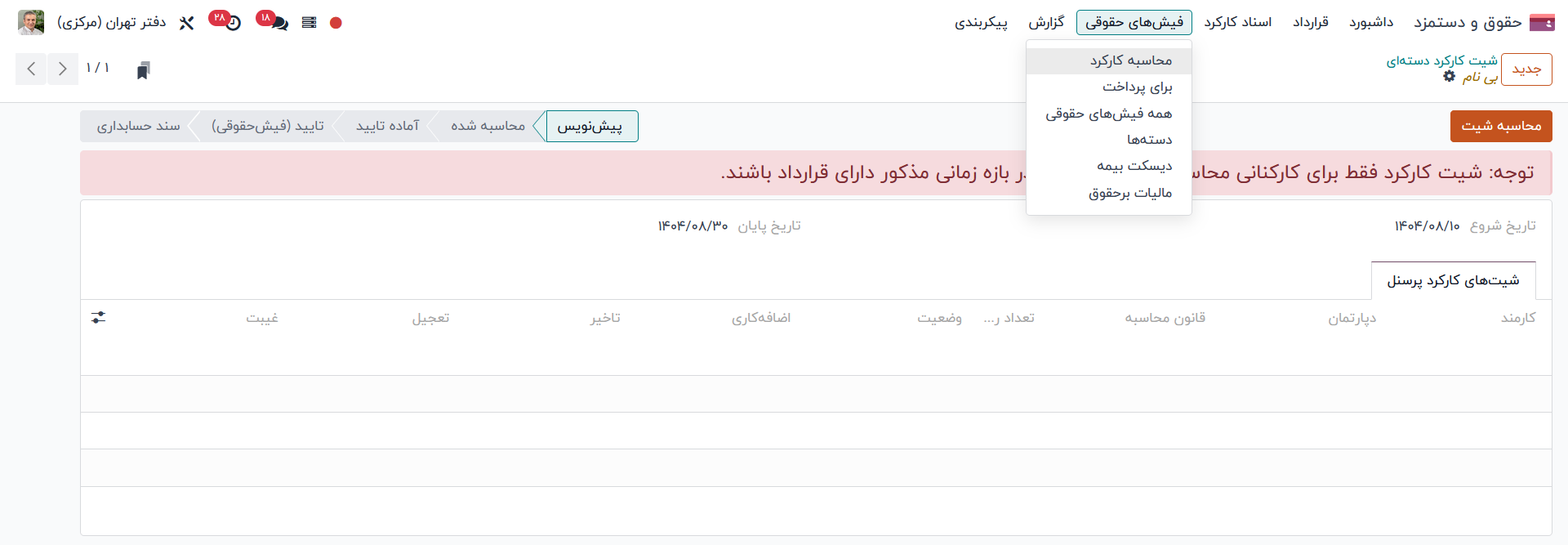
پس از انتخاب بازه مورد نظر و انتخاب گزینه محاسبه شیت، شیت آن ماه به صورت سیستمی برای کارمندانی که قرار داد فعال داشته باشند قابل مشاهده است.
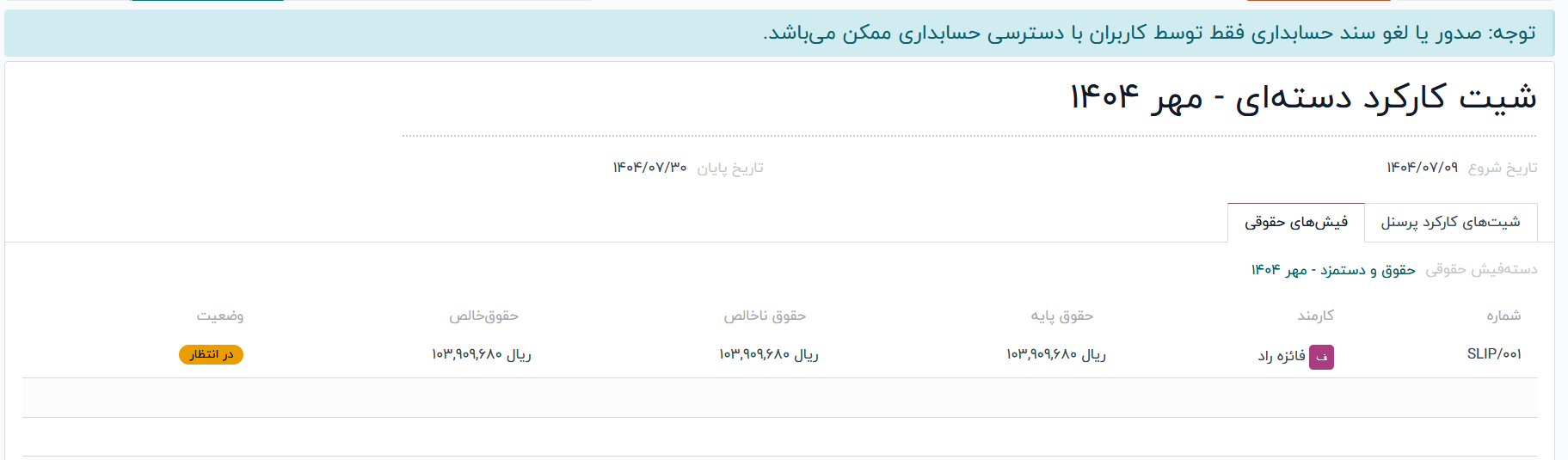
با انتخاب کارمند مورد نظر میتوان جزئیات پرداخت و فیش حقوقی آن را مشاهده کرد
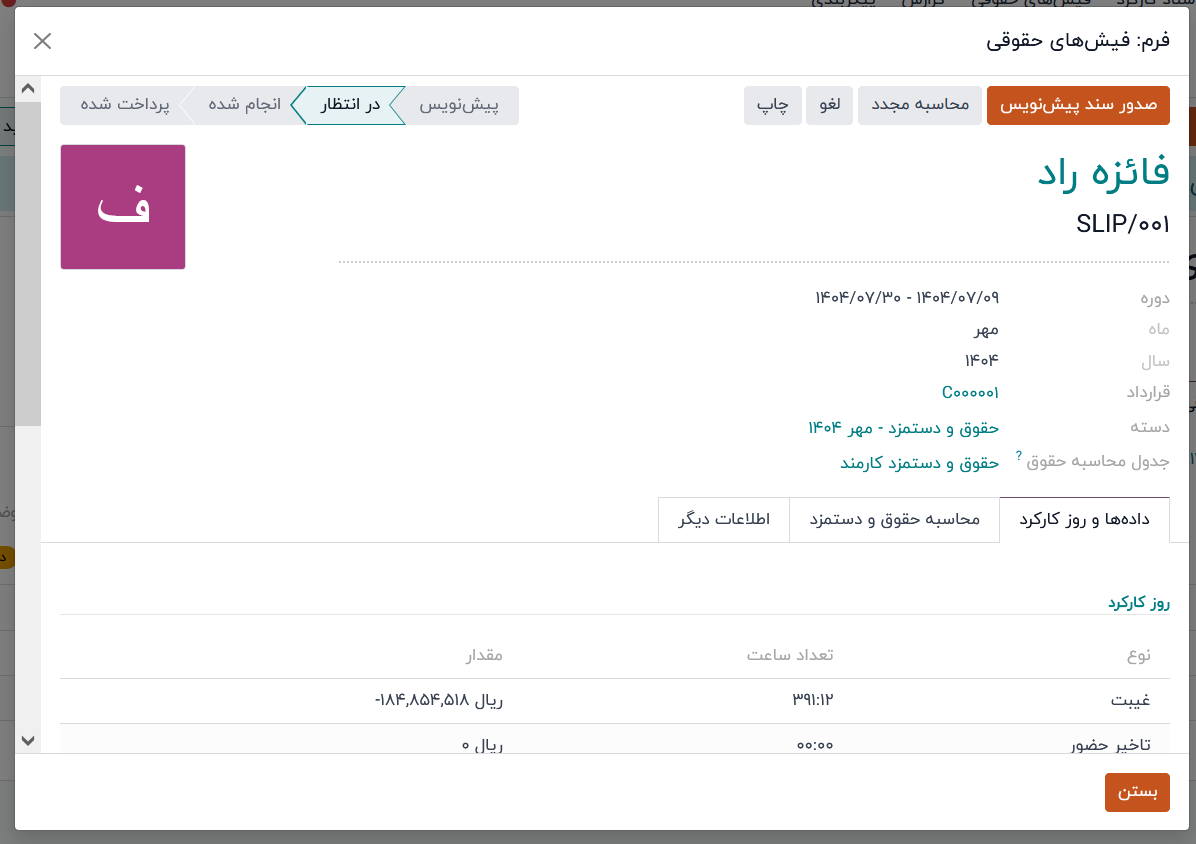
سربرگ محاسبه حقوق و دستمزد
با انتخاب این گزینه میتوان تمامی غیبت ها تاخیر های و تعجیل ها را به تفکیک مشاهده کرد
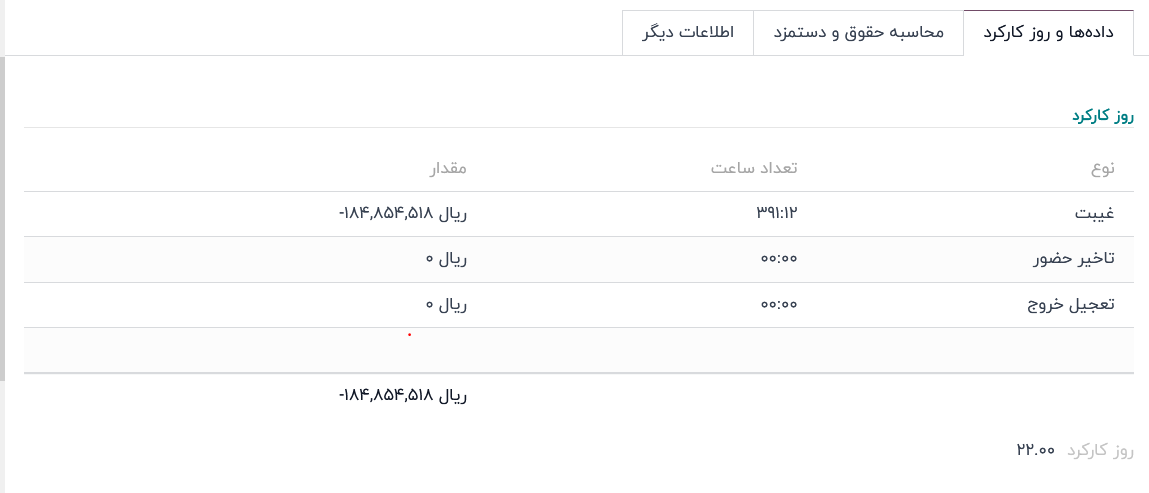
سربرگ محاسبه حقوق و دستمزد
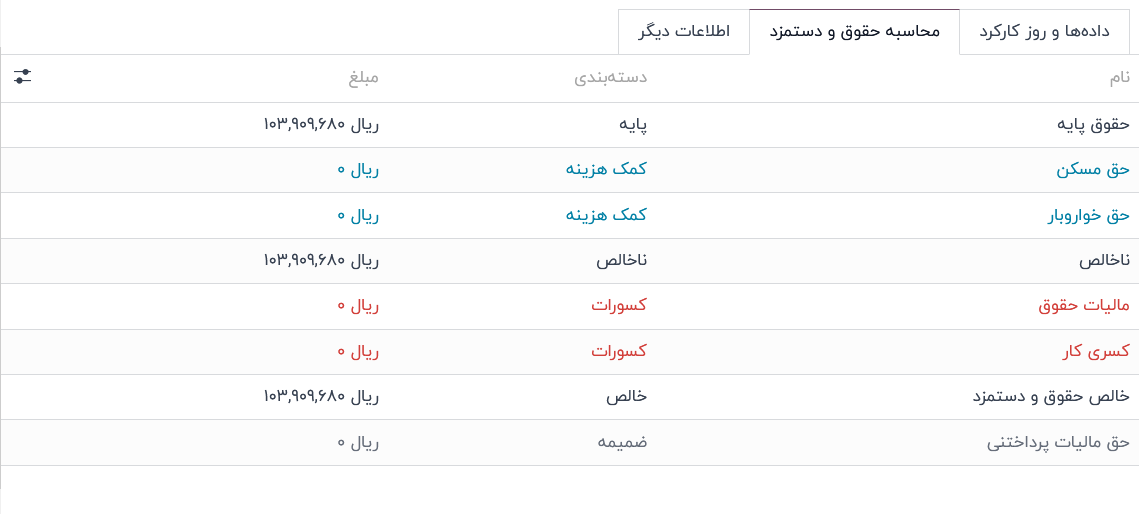
محاسبه حقوق و دستمزد: زبانه محاسبه حقوق و دستمزد بهطور خودکار پس از کلیک بر روی دکمه محاسبه برگه پر میشود. با این کار، دستمزدها، کسریها، مالیاتها و غیره برای ورودی نمایش داده میشود.
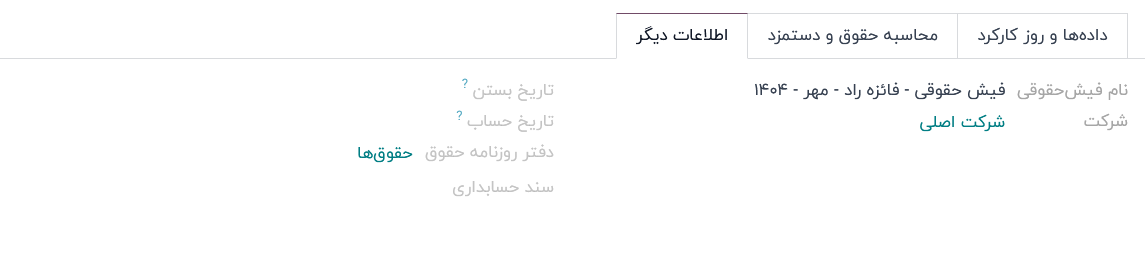
سربرگ اطلاعات دیگر
نام فیش حقوق: نامی برای فیش حقوق در این فیلد وارد کنید. نام باید کوتاه و توصیفی باشد، مانند (نام کارمند) آوریل 2023. این فیلد الزامی است.
شرکت: شرکت مربوط به فیش حقوق را با استفاده از منوی کشویی در این فیلد انتخاب کنید. این فیلد الزامی است.
تاریخ بسته شدن: تاریخ پرداخت به کارمند را در این فیلد وارد کنید.
بر روی فیلد کلیک کنید تا پنجره پاپآپ تقویم نمایش داده شود. با استفاده از آیکونهای < > (کمتر از/بیشتر از) به ماه و سال مورد نظر بروید.
سپس، بر روی تاریخ مورد نظر کلیک کنید تا انتخاب شود.
تاریخ حساب: تاریخ ثبت فیش حقوق را در این فیلد وارد کنید.
دفتر روزنامه حقوق و دستمزد: این فیلد پس از انتخاب یک کارمند موجود بهطور خودکار پر میشود. این فیلد قابل ویرایش نیست، زیرا به برنامه حسابداری مرتبط است. این فیلد الزامی است.
سند حسابداری: در صورت نیاز، این فیلد پس از تأیید فیش حقوق بهطور خودکار پر میشود. این فیلد قابل تغییر نیست.
افزودن توضیحات ویژه…: هر یادداشت یا پیام مرجع برای ورودی جدید را میتوان در این فیلد وارد کرد.
زمانی که تمام اطلاعات لازم در فیش حقوق وارد شد، بر روی دکمه محاسبه برگه کلیک کنید. با این کار، تمام اطلاعات فیش حقوق ذخیره شده و زبانه محاسبه حقوق بهطور خودکار پر میشود، بر اساس اطلاعات قرارداد یا سوابق حضور کارمند.
اگر نیاز به تغییرات باشد، ابتدا بر روی دکمه لغو کلیک کنید، سپس بر روی دکمه تنظیم به پیشنویس کلیک کنید. تغییرات مورد نظر را اعمال کنید، سپس دوباره بر روی دکمه محاسبه برگه کلیک کنید تا تغییرات در زبانههای کارکردهها و محاسبه حقوق منعکس شود.
پس از اینکه همه اطلاعات در فرم فیش حقوق صحیح بود، بر روی دکمه ایجاد ورودی پیشنویس کلیک کنید تا فیش حقوق ایجاد شود.
سپس، پنجره پاپآپ تأییدی ظاهر میشود و از شما میپرسد آیا مطمئن هستید که میخواهید ادامه دهید؟ بر روی تأیید کلیک کنید.
چَتِر بهطور خودکار بهروزرسانی میشود تا ایمیلی که به کارمند ارسال شده و یک نسخه PDF از فیش حقوق را نشان دهد.
سپس، پرداخت باید به کارمند ارسال شود. برای این کار، بر روی دکمه ثبت پرداخت کلیک کنید. با این کار، یک فرم پاپآپ نمایش داده میشود که باید سند مورد نظر را برای پرداخت از منوی کشویی انتخاب کنید. سپس، بر روی دکمه تأیید کلیک کنید تا سند تأیید شود و به فیش حقوق بازگردید.
چیتاک بهطور خودکار اطلاعات حساب بانکی را بررسی میکند. اگر خطایی در حساب بانکی ثبتشده کارمند وجود داشته باشد، یک پیام خطا در پنجره پاپآپ ظاهر میشود که بیان میکند: حساب بانکی کارمند غیرقابل اعتماد است. اگر این خطا ظاهر شد، اطلاعات حساب بانکی کارمند را در فرم کارمند را بهروزرسانی کنید.
اگر نیاز به لغو یا بازپرداخت باشد، بر روی دکمه لغو یا بازپرداخت که در گوشه صفحه قرار دارد کلیک کنید.
همه فیش های حقوق
برای مشاهده تمام فیشهای حقوق، بدون توجه به وضعیت، به برنامه فیش حقوق ‣ فیشهای حقوق ‣ تمام فیشهای حقوق بروید. صفحه فیشهای حقوق کارمندان بارگذاری میشود و تمام فیشهای حقوق را بهصورت پیشفرض در نمای فهرست تو در تو نمایش میدهد.
بر روی فلش کنار نام هر گروه کلیک کنید تا تمام فیشهای حقوق در آن گروه خاص را به همراه جزئیات فیش حقوق مشاهده کنید.

تعداد فیشهای حقوق در گروه در پرانتز بعد از نام گروه نوشته شده است. وضعیت هر فیش حقوق بهصورت جداگانه. به همراه وضعیت ان فیش حقوق در سمت چپ نمایش داده میشود. وضعیت ها فیش های حقوق به نحوه زیر است:
پیشنویس: فیش حقوق ایجاد شده و هنوز زمان برای ویرایش وجود دارد، زیرا مقادیر محاسبه نشدهاند.
در انتظار: فیش حقوق محاسبه شده و جزئیات حقوق در زبانه محاسبه حقوق موجود است.
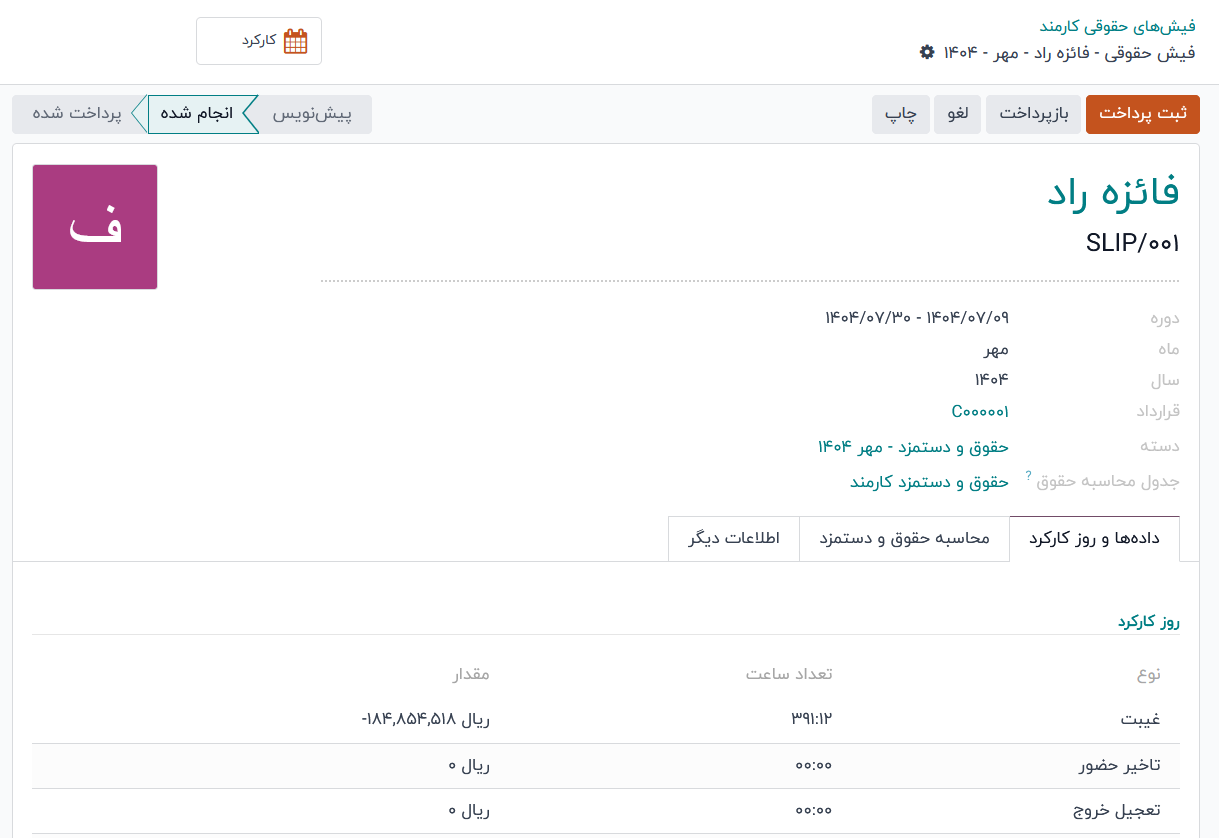
انجام شده: فیش حقوق محاسبه شده و آماده پرداخت است.
پرداخت شده: کارمند پرداخت شده است.
برای مشاهده جزئیات یک فیش حقوق خاص، بر روی آن کلیک کنید تا در یک صفحه جداگانه نمایش داده شود.
فیش حقوق جدید میتواند از صفحه فیشهای حقوق کارمندان ایجاد شود، با کلیک بر روی دکمه جدید در گوشه صفحه. با این کار، یک صفحه فرم خالی فیش حقوق نمایش داده میشود. در آن صفحه، تمام اطلاعات لازم را طبق بخش ایجاد فیشهای حقوق جدید وارد کنید.
برای چاپ نسخههای PDF فیشهای حقوق از صفحات فیشهای حقوق به پرداخت یا فیشهای حقوق کارمندان، ابتدا فیشهای مورد نظر را با کلیک بر روی کادر جعبهای کنار هر فیش انتخاب کنید. یا بر روی کادر کنار عنوان ستون مرجع کلیک کنید تا تمام فیشهای قابل مشاهده در صفحه انتخاب شوند. سپس، بر روی دکمه چاپ کلیک کنید تا فیشهای حقوق چاپ شوند.
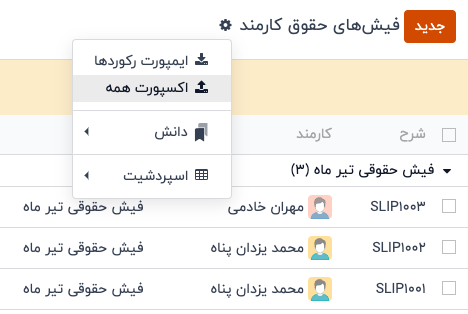
فیشهای حقوق همچنین میتوانند به یک اسپردشیت Excel صادر شوند. برای صادر کردن تمام فیشهای حقوق، بر روی آیکون ⚙️ (چرخدنده) در انتهای عبارت فیشهای حقوق کارمندان در گوشه بالا سمت راست کلیک کنید. این کار یک منوی کشویی نمایش میدهد. بر روی اکسپورت همه کلیک کنید تا تمام فیشهای حقوق به یک صفحهگسترده صادر شوند.
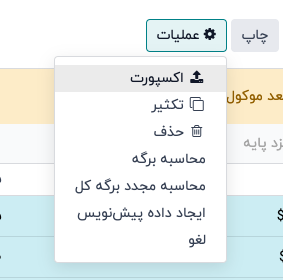
برای اکسپورت فقط فیشهای حقوق انتخابشده، ابتدا فیشهای حقوق مورد نظر را از لیست انتخاب کنید. با انتخاب فیشهای حقوق، یک دکمه هوشمند در مرکز بالای صفحه ظاهر میشود که تعداد فیشهای انتخابشده را نشان میدهد. سپس، بر روی آیکون ⚙️ (چرخدنده) در مرکز بالای صفحه کلیک کنید و گزینه اکسپورت را انتخاب کنید.
دسته ها
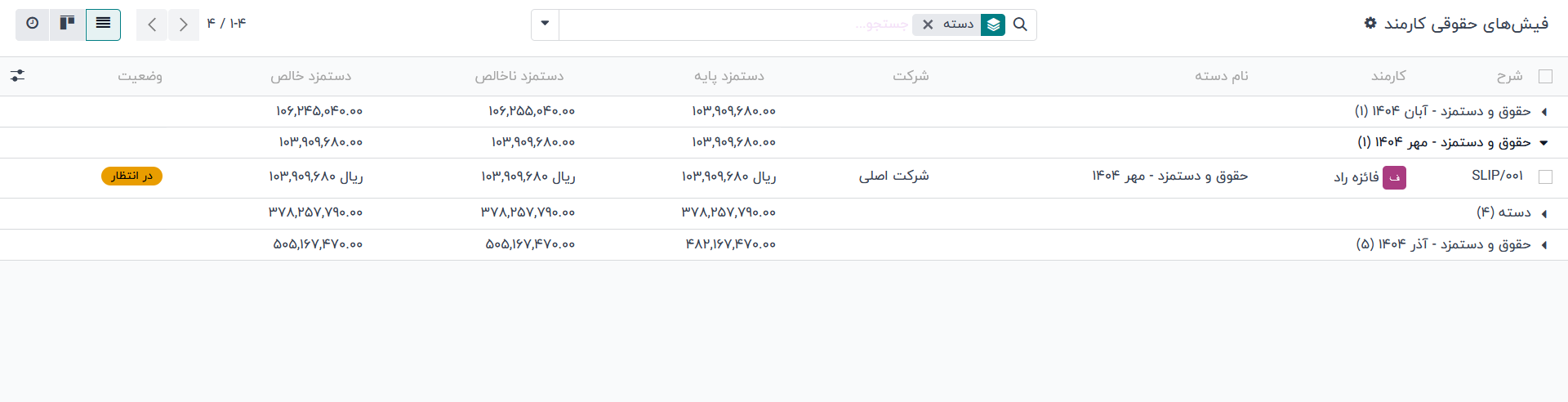
برای مشاهده فیشهای حقوق در گروهها، به برنامه حقوق و دستمزد ‣ فیشهای حقوق ‣ همه ی فیشهای حقوقی بروید تا تمام دسته های فیش حقوقی که ایجاد شدهاند نمایش داده شود. این دسته های فیش حقوق بهطور پیشفرض در نمای فهرست نمایش داده میشوند.
هر دسته شامل نام، تاریخ شروع و تاریخ پایان، وضعیت، تعداد فیشهای حقوق در گروه (تعداد فیشها) و شرکت است.
پردازش دسته
روی یک دسته مشخص کلیک کنید تا جزئیات آن دسته را در صفحهای جداگانه مشاهده کنید. در صفحه جزئیات دسته، گزینههای مختلفی (دکمهها) در بالای صفحه ظاهر میشوند که بستگی به وضعیت دسته دارند:
وضعیت جدید: دستههایی که هیچ فیش حقوقی به آنها اضافه نشده باشد، وضعیت "جدید" دارند. دکمههای زیر برای این دستهها نمایش داده میشوند:
فیشهای آماده پرداخت – (راهنمای منو و عملکرد)
حقوق و دستمزد → فیشهای حقوقی → فیشهای آماده پرداخت
وقتی روی گزینه «فیشهای آماده پرداخت» کلیک میکنید، صفحهای باز میشود که فیشهایی را نشان میدهد که:
- صادر شدهاند
- محاسبه شدهاند
- توسط مدیر منابع انسانی تأیید شدهاند
- اما هنوز پرداخت نشدهاند
این منو مخصوص واحد مالی/حسابداری است.
یعنی فقط فیشهایی که وضعیتشان “در انتظار پرداخت” است را میبینید.
صفحه شامل اطلاعات زیر است:
- کارمند: مشخصات کارمندی که حقوقش آماده پرداخت است
- شرح فیش: شماره یا کد فیش حقوق
- ساختار فیش: مثلاً فیش حقوق ماهانه
- شرکت: شرکت پرداختکننده
- دستمزد پایه: حقوق پایه
- دستمزد ناخالص: قبل از کسورات
- دستمزد خالص: مبلغ قابل پرداخت به کارمند
- وضعیت: همیشه «در انتظار پرداخت»
این اطلاعات فقط برای نمایش است تا حسابدار قبل از پرداخت حداکثر شفافیت داشته باشد.

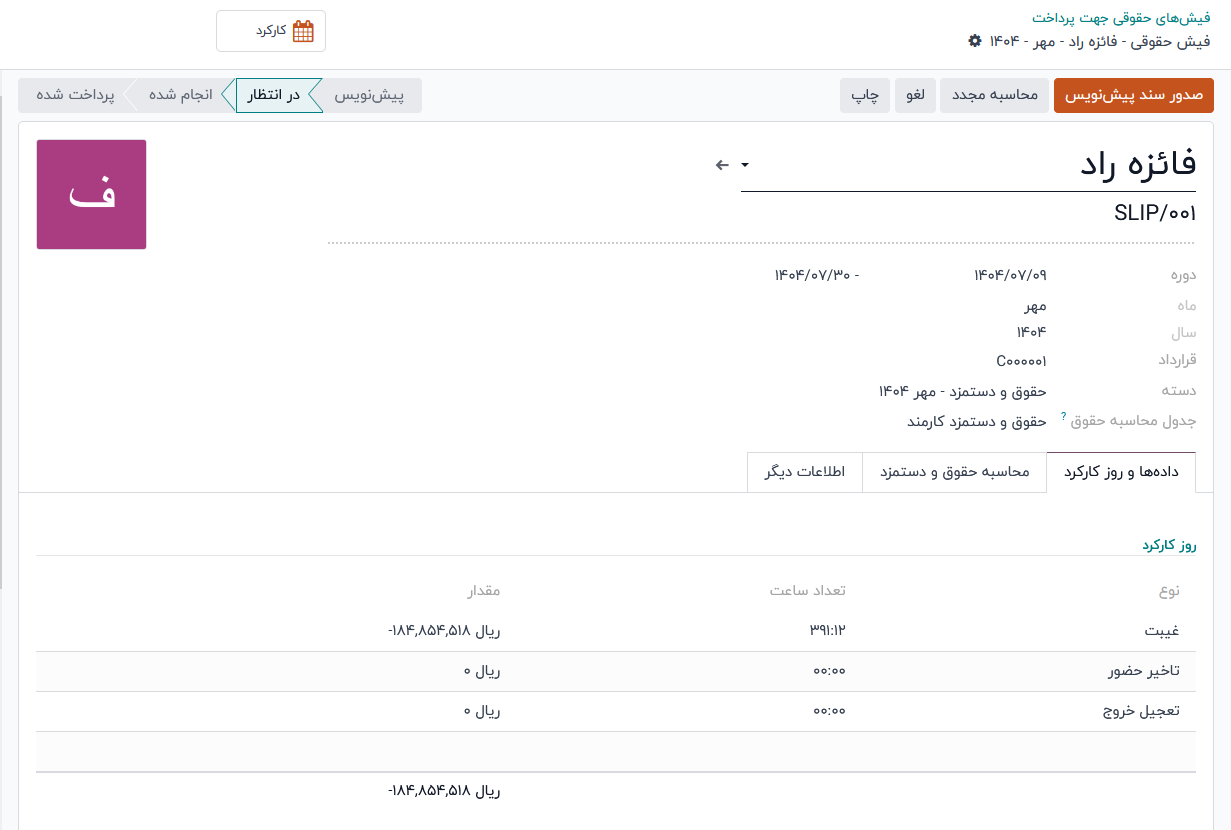
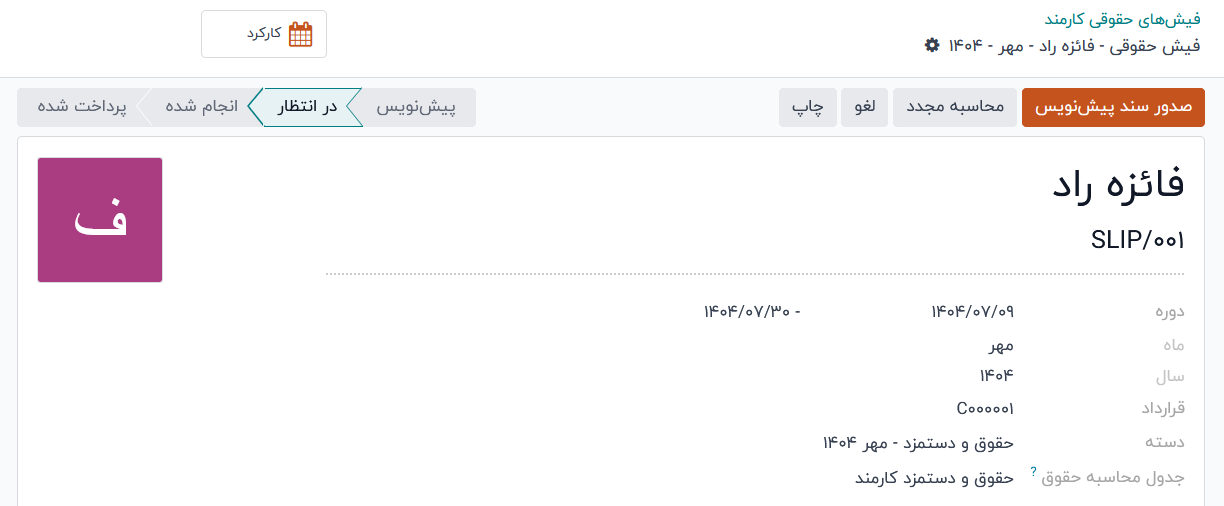
فیش در این مرحله در انتظار پرداخت است با کلیک بر روی فیش حقوقی و کارمند مدنظر صفحه ی زیر را میتوان صفحه زیر را مشاهده کرد:
با کلیک روی گزینه صدور سند پیش نویس، سند فیش حقوقی به صورت خودکار ایجاد شده و به مرحله انجام شده میرود
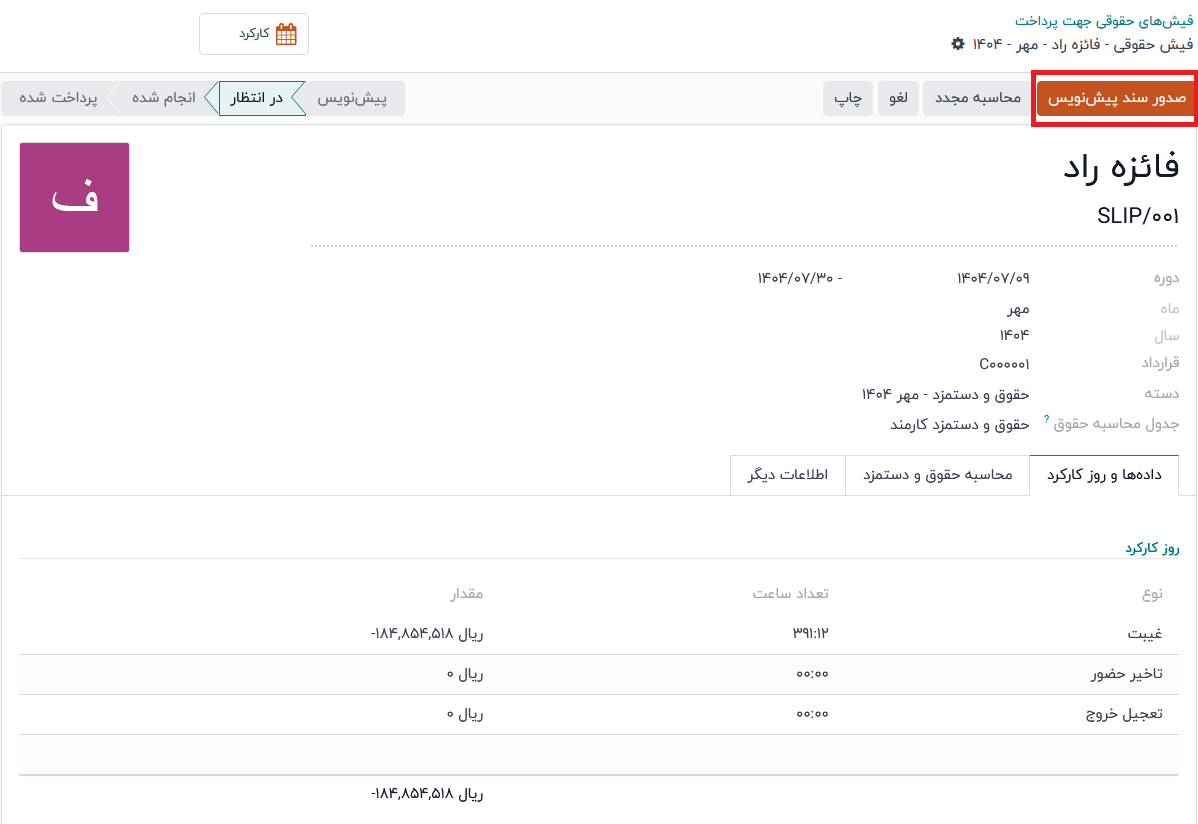
با کلیک روی گزینه ی صدور سند، نوار پیش نویس به منوی انجام شده قرار میگیرد. بعد از آن باید سند پرداخت به صورت سیستمی در حسابداری ثبت میشود.