اسناد کارکرد
اسناد کارکرد به طور خودکار بر اساس نوع ساختار حقوق کارمند و از برنامههای برنامهریزی، حضور و غیاب و مرخصی در برنامه حقوق و دستمزد ایجاد میشوند.
داشبورد اسناد کارکرد در برنامه حقوق و دستمزد نمای کلی بصری از اسناد کارکرد هر کارمند را ارائه میدهد. برای باز کردن داشبورد، به مسیر برنامه حقوق و دستمزد ‣ اسناد کارکرد ‣ اسناد کارکرد بروید.
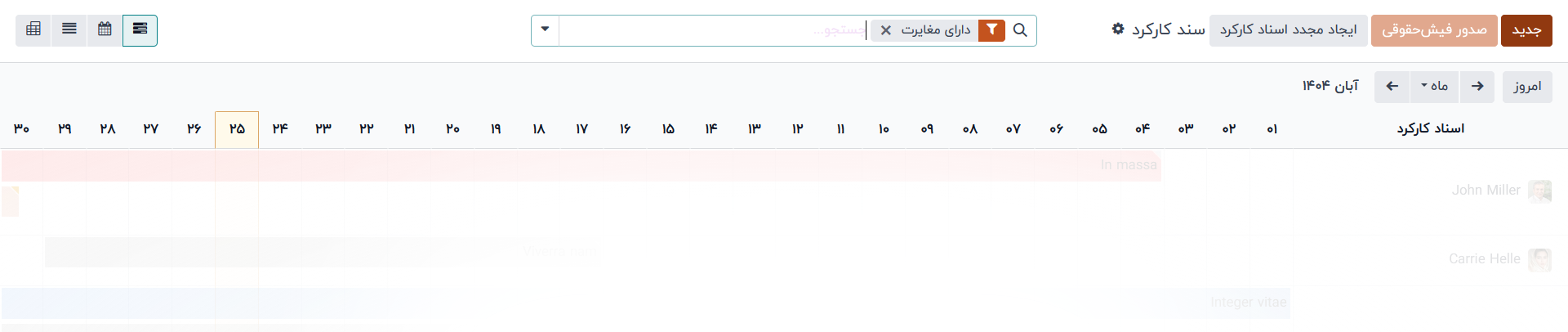
در داشبورد اسناد کارکرد، اسناد کارکرد کل ماه نمایش داده میشود و روز جاری به رنگ زرد روشن هایلایت میشود.
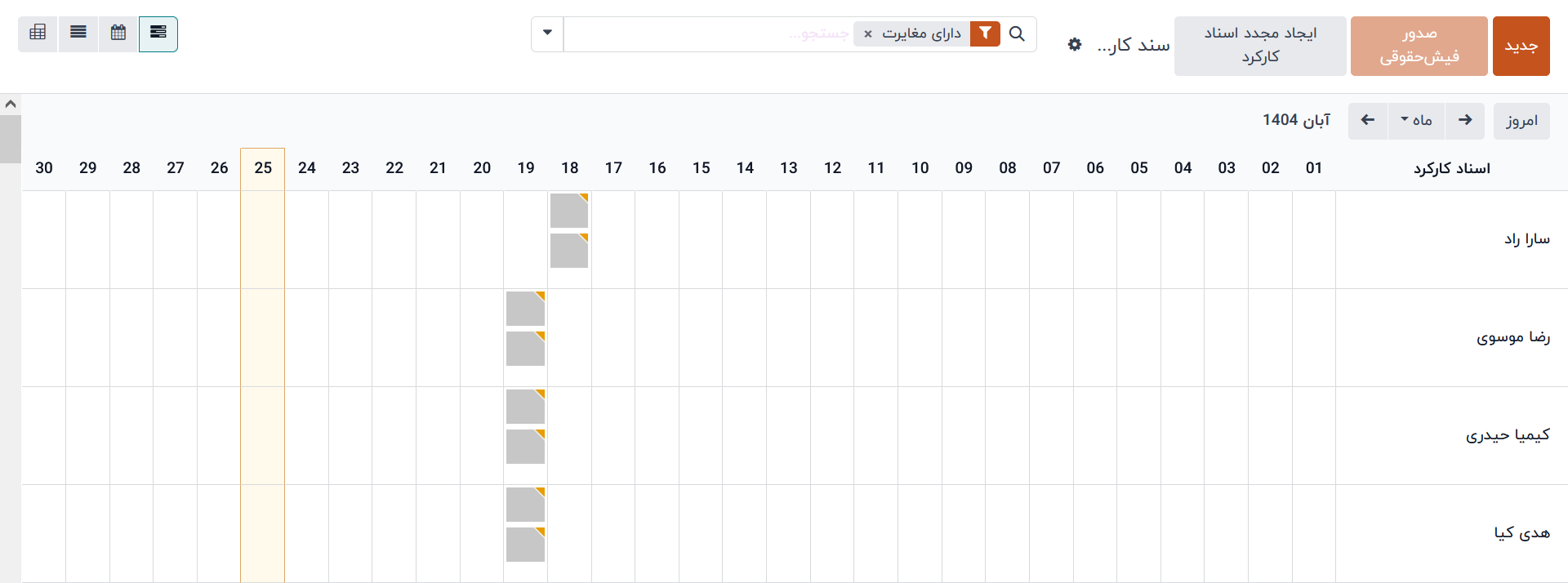
اگر هر ورودی دارای مغایرت باشد که نیاز به حل دارد، داشبورد به طور پیشفرض فقط ورودیهای متضاد را فیلتر میکند. برای حذف فیلتر از نوار جستجو… و مشاهده تمامی اسناد کارکرد، روی آیکون ✖️ (حذف) در فیلتر مغایرت در نوار جستجو کلیک کنید تا تمام اسناد کارکرد در لیست ظاهر شود.
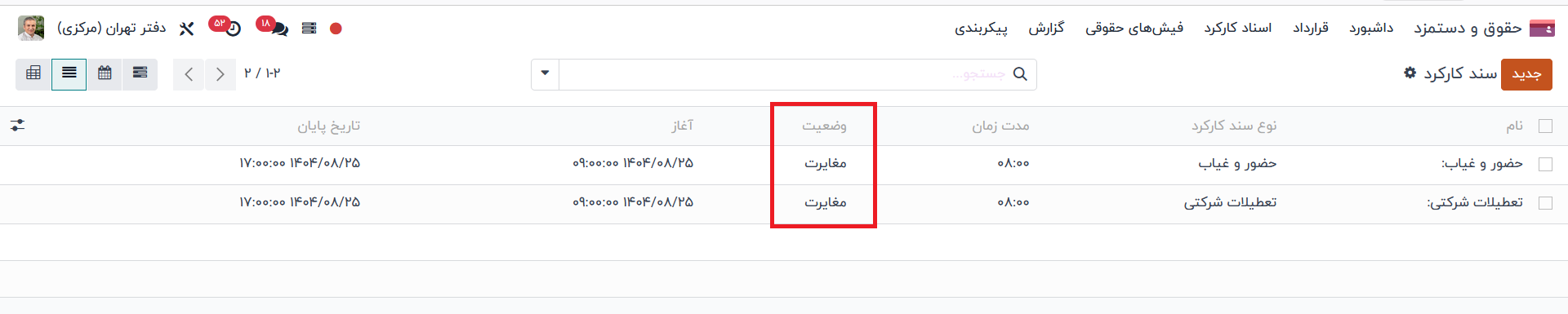
چند
از آیکونهای ➡️ (فلش راست) و ⬅️ (فلش چپ) در سمت چپ و راست دکمه ماه برای تنظیم تاریخهای نمایش داده شده استفاده کنید. این فلش ها تاریخ را بر اساس نوع زمان انتخابی تنظیم میکنند.
به عنوان مثال، اگر ماه انتخاب شده باشد، پیکانها با هر کلیک یک ماه جلو میروند. اگر هفته یا روز انتخاب شود، زمان با هر کلیک به ترتیب یک هفته یا یک روز جلو میرود.
برای بازگشت به نمایی که روز جاری را شامل میشود، روی دکمه امروز کلیک کنید.

افزودن یک سند کارکرد جدید
اگر سند کارکردی مفقود شده و نیاز به اضافه کردن آن است، مانند مرخصی استعلاجی، یا اگر کارمندی فراموش کرده است که ورود و خروج شیفت خود را ثبت کند، روی دکمه جدید در داشبورد اسناد کارکرد کلیک کنید تا فرم پاپآپ برای ایجاد سند کارکرد ظاهر و یک سند کارکرد جدید ایجاد شود.
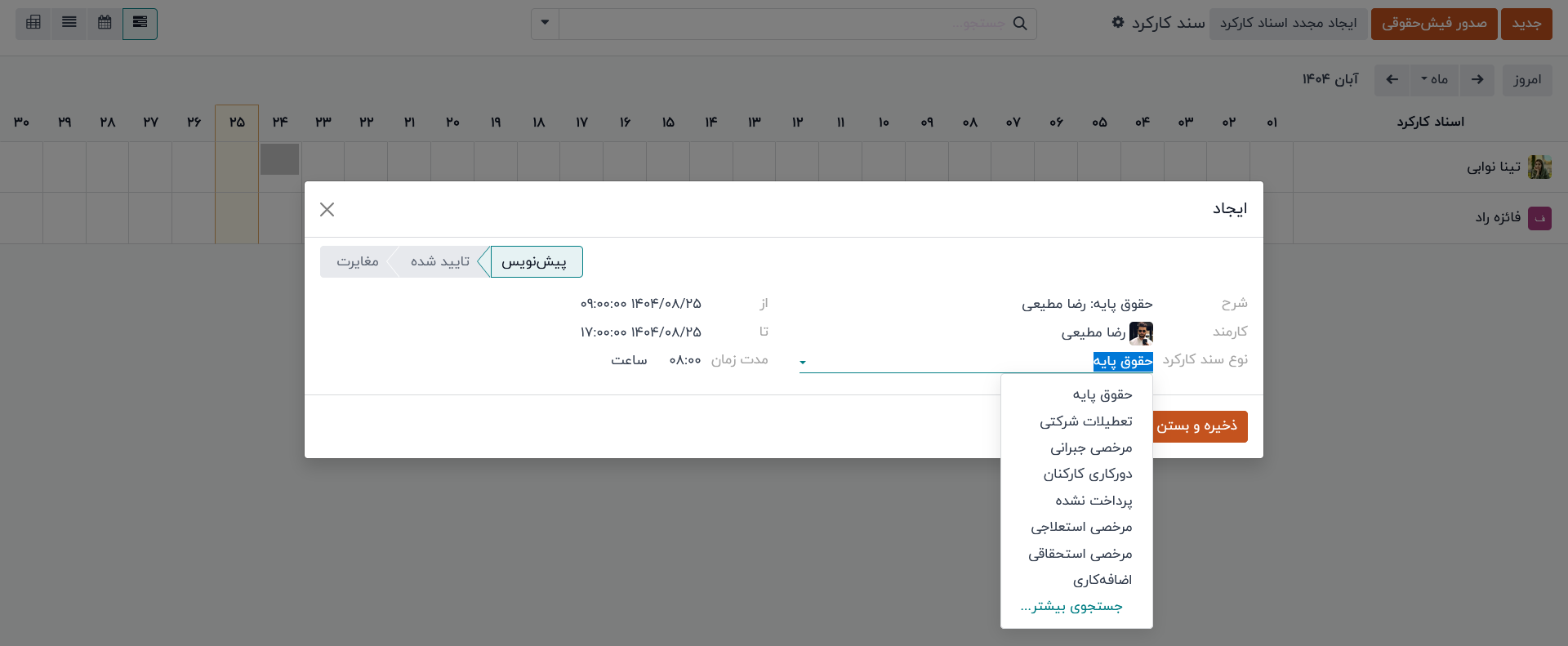
اطلاعات زیر را در فرم وارد کنید:
- شرح: یک توضیح کوتاه برای سند کارکرد وارد کنید، مانند مرخصی استعلاجی. اگر این فیلد خالی بماند، پس از انتخاب کارمند به طور خودکار پر میشود.
- کارمند: کارمندی که سند کارکرد برای او است را از منوی کشویی انتخاب کنید.
- نوع سند کارکرد: نوع سند کارکرد را از منوی کشویی انتخاب کنید.
- از و تا: تاریخ و زمان شروع (از) و پایان (تا) سند کارکرد را وارد کنید.
ابتدا روی دو فیلد تاریخ "از" یا "تا" کلیک کنید تا پنجره تقویم ظاهر شود. تاریخ را با استفاده از آیکونهای < (پیکان چپ) و > (پیکان راست) انتخاب کنید و سپس روی روز خاص کلیک کنید.
سپس زمان را با کلیک بر روی فیلدهای ساعت یا دقیقه در پایین تقویم انتخاب کنید و زمان مورد نظر را برای ساعت و دقیقه انتخاب کنید.
وقتی تاریخ و زمان برای ورودی صحیح است، روی دکمه اعمال کلیک کنید.
- مدت زمان: بر اساس ورودیهای دو فیلد تاریخ وارد شده ساعتها را نمایش میدهد. تغییر این فیلد، فیلد "تا" را تغییر میدهد (فیلد "از" تغییر نمیکند).
پس از وارد کردن اطلاعات مورد نظر، روی دکمه ذخیره و بستن کلیک کنید تا ورودی ذخیره شده و فرم پاپآپ بسته شود.

مغایرت ها
مغایرت زمانی ظاهر میشود که هر درخواست تأیید نشدهای مانند مرخصی استعلاجی یا مرخصی سالانه وجود داشته باشد، یا اگر در سند کارکرد خطاهایی وجود داشته باشد، مانند خالی ماندن فیلدهای الزامی. حل مغایرت ها قبل از تولید فیشهای حقوقی الزامی است.
هر سند کارکردی که دارای مغایرت نیاز به حل باشد، در داشبورد اصلی اسناد کارکرد نشان داده میشود که میتوان به آن با رفتن به برنامه حقوق و دستمزد ‣ اسناد کارکرد ‣ اسناد کارکرد دسترسی پیدا کرد. به طور پیشفرض فقط مغایرت هایی که نیاز به حل دارند نمایش داده میشوند.
مغایرت ها با یک مثلث نارنجی در گوشه هر سند کارکرد فردی مشخص میشوند. برای مشاهده تاریخ و زمان مربوط به سند کارکرد خاص، روی سند کارکرد مورد نظر کلیک کنید، سپس روی ویرایش کلیک کنید تا جزئیات مغایرت در یک پنجره پاپآپ نمایش داده شود.
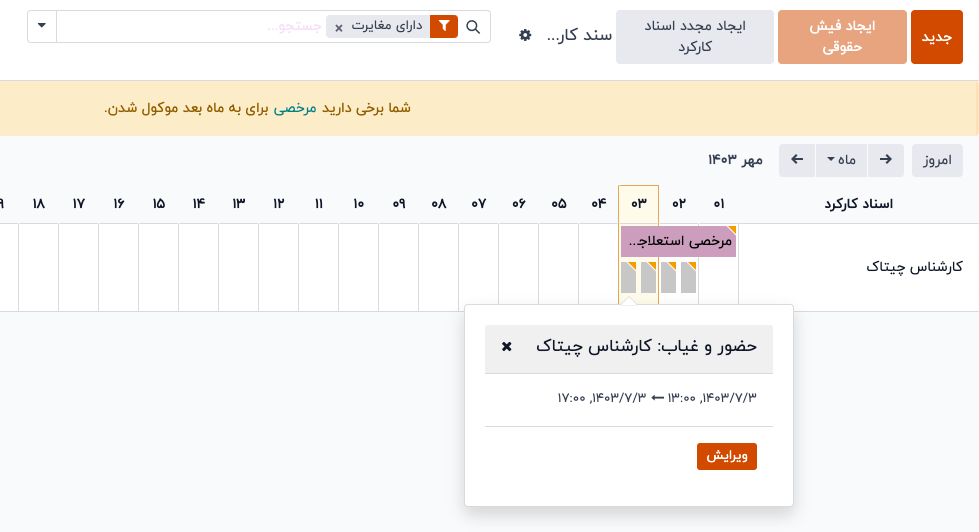
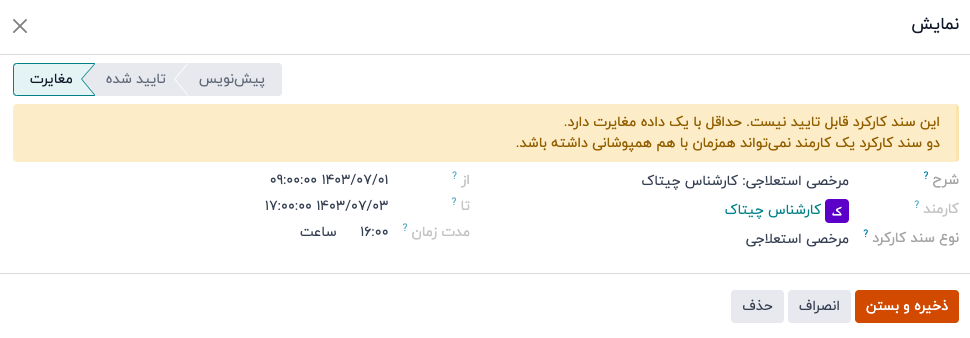
مغایرت بهطور مختصر در یک جعبه متن نارنجی در پنجره پاپآپ باز شده توضیح داده شده است.
در پنجره پاپآپ، اطلاعاتی مانند توضیحات، کارمند و نوع سند کارکرد نمایش داده میشود. در قسمت پایین، محدوده تاریخ و زمان (از و تا) و همچنین زمان کل (به ساعت) در فیلد مدت نمایش داده میشود.
اگر مغایرت ناشی از درخواستی برای مرخصی باشد که هنوز تأیید نشده است، یک فیلد مرخصی در سمت راست ظاهر میشود که نوع مرخصی درخواست شده را در توضیحات نشان میدهد.
مغایرت های مرخصی
مغایرتهای مرخصی شایعترین مغایرتهای اسناد کارکرد مربوط به درخواستهای مرخصی هستند که ارسال شدهاند، اما هنوز تأیید نشدهاند، که منجر به ورودهای کاری تکراری برای آن کارمند میشود (یکی برای مرخصی و دیگری برای موارد عادی).
اگر مغایرت به دلیل وجود یک درخواست مرخصی در سیستم برای زمان مشابه با یک سند کارکرد عادی باشد، درخواست مرخصی در فیلد مرخصی وارد میشود.
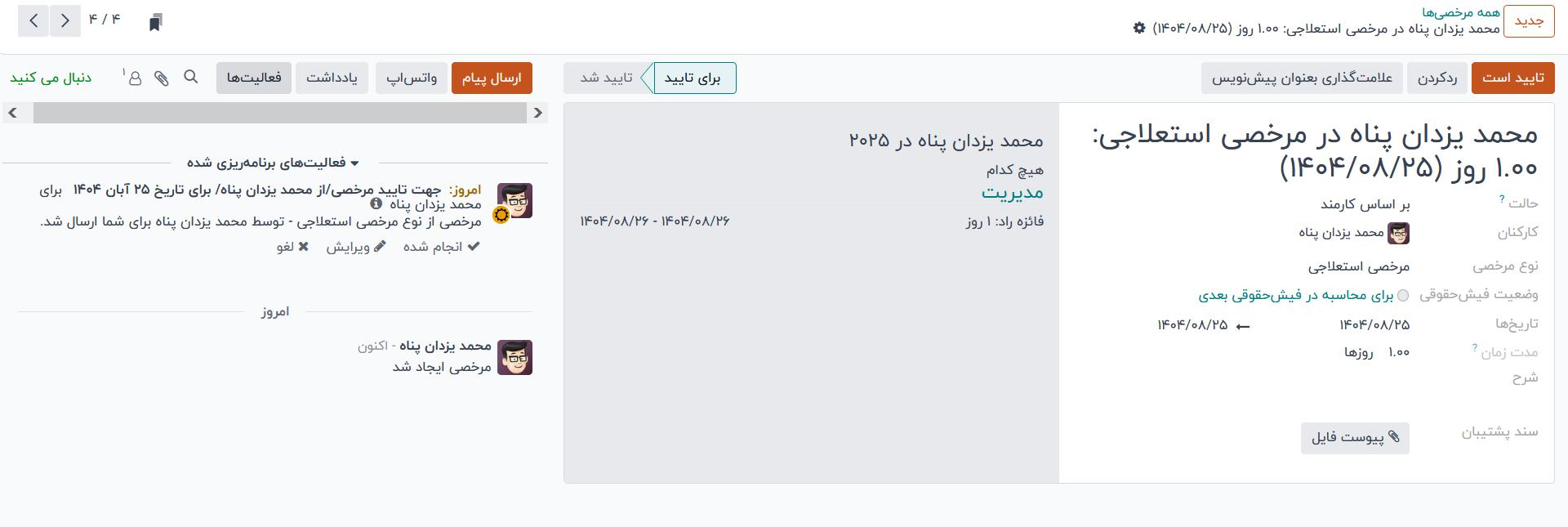
حل مغایرت در سند کارکرد
برای حل مغایرت مرخصی در پنجره بازشده سند کارکرد، روی دکمه تأیید مرخصی کلیک کنید تا درخواست مرخصی تأیید شود و مغایرت سند کارکرد حل شود.
دکمههای تأیید مرخصی و رد مرخصی ناپدید میشوند. سپس روی دکمه ذخیره و بستن کلیک کنید تا پنجره بازشده بسته شود. مغایرت از داشبورد اسناد کارکرد ناپدید میشود، زیرا حل شده است.
حل مغایرت در درخواست مرخصی
برای حل مغایرت مرخصی در پنجره جزئیات درخواست مرخصی، روی دکمه پیوند داخلی در انتهای خط ورودی مرخصی کلیک کنید تا جزئیات درخواست مرخصی در یک پنجره بازشده جدید نمایش داده شود. اگر لازم باشد، میتوانید درخواست را ویرایش کنید.
روی دکمه تأیید کلیک کنید تا درخواست تأیید شود، سپس روی دکمه ذخیره و بستن کلیک کنید تا تغییرات ذخیره شده و به پنجره مغایرت سند کارکرد بازگردید.
اکنون، دکمه تأیید مرخصی پنهان است و فقط دکمه رد مرخصی قابل مشاهده است.
اگر تأیید اشتباه بود، میتوان با کلیک بر روی دکمه رد مرخصی درخواست را رد کرد.
از آنجا که مرخصی در پنجره مرخصی تأیید شده است، روی X در گوشه فرم کلیک کنید تا پنجره بسته شود. مغایرت از داشبورد اسناد کارکرد ناپدید میشود، زیرا حل شده است.
ثبت مجدد اسناد کارکرد
هنگام ثبت مجدد اسناد کارکرد، هرگونه تغییر دستی، مانند مغایرتهای حلشده، بازنویسی میشود و اسناد کارکرد دوباره از برنامههایی که آنها را ایجاد کردهاند، بازنویسی میشوند.
این روش برای اصلاح تعداد زیادی از مغایرتها توصیه میشود تا سوابق بهدرستی حفظ شوند. در حالی که میتوان مغایرتها را بهطور فردی حل کرد، اگر مغایرتها ناشی از یک برنامه دیگر باشد، بهترین کار این است که اطمینان حاصل شود سوابق در سایر برنامهها نیز درست است. به همین دلیل توصیه میشود این مغایرتها در برنامههایی که مشکل را ایجاد کردهاند حل شوند.
دلیل دیگری که این روش توصیه میشود این است که وقتی اسناد کارکرد تجدید میشوند، اگر مشکل در برنامه مربوطه حل نشده باشد، مغایرتها دوباره ظاهر میشوند.
اول، اطمینان حاصل کنید که مشکلات در برنامههای خاصی که باعث مغایرتهای اسناد کارکرد شدهاند، حل شدهاند.
سپس، روی دکمه تجدید اسناد کارکرد در بالای داشبورد اسناد کارکرد کلیک کنید و یک پنجره بازشده تجدید اسناد کارکرد ظاهر میشود.
کارمندان مورد نظر برای تجدید اسناد کارکرد را از منوی کشویی انتخاب کنید و فیلدهای تاریخ را تنظیم کنید تا محدوده تاریخ صحیح نمایش داده شود.
سپس روی دکمه تجدید اسناد کارکرد کلیک کنید تا اسناد کارکرد مجدد ایجاد شوند.