
دپارتمان ها
تمام کارمندان در اپلیکیشن کارمندان زیر مجموعه دپارتمانهای خاصی در یک شرکت هستند.
ایجاد دپارتمانهای جدید
برای ایجاد یک دپارتمان جدید، به اپلیکیشن کارمندان ‣ دپارتمانها بروید و سپس روی "جدید" کلیک کنید تا فرم دپارتمان خالی نمایان شود. اطلاعات زیر را در فرم دپارتمان وارد کنید:

- نام دپارتمان: نامی برای دپارتمان وارد کنید.
- مدیر: مدیر دپارتمان را انتخاب کنید.
- شرکت: اگر چندشرکتی هستید؛ دپارتمانی که این شرکت عضو آن هست را مشخص میکنید
- مدیر، کارکنان: در این بخش تعداد مدیر و کارمندان هر بخش مشخص می شود.
- رنگ: رنگی برای دپارتمان انتخاب کنید. روی جعبه رنگ سفید پیشفرض کلیک کنید تا تمام گزینههای رنگ نمایش داده شوند. روی یک رنگ کلیک کنید تا آن را انتخاب کنید.
- دپارتمان والد: شرکتی را که دپارتمان بخشی از آن است، انتخاب کنید.
پس از کامل کردن فرم، روی آیکون (بارگذاری ابری) کلیک کنید تا تغییرات بهصورت دستی ذخیره شوند. پس از ذخیره، یک نمودار سازمانی دپارتمان در بالای سمت راست کارت دپارتمان نمایان میشود.
داشبورد دپارتمانها
برای مشاهده دپارتمانهای پیکربندیشده فعلی، به برنامه کارمندان ‣ دپارتمانها بروید. تمام دپارتمانها بهصورت پیشفرض در نمای کانبان نمایش داده میشوند و به ترتیب حروف الفبا فهرست میشوند.

نمای کانبان
هر دپارتمان دارای کارت کانبان مخصوص خود در نمای اصلی داشبورد دپارتمانها (نمای کانبان) است که میتواند اطلاعات زیر را نمایش دهد:
- نام دپارتمان: نام دپارتمان.
- شرکت: شرکتی که دپارتمان بخشی از آن است.
- کارمندان: تعداد کارمندان در دپارتمان.
- ارزیابیها: تعداد ارزیابیهای برنامهریزیشده برای کارمندان دپارتمان.
- درخواستهای مرخصی: تعداد درخواستهای مرخصی تأییدنشده کارمندان دپارتمان که منتظر تأیید هستند (این گزینه تنها در صورت وجود درخواست برای تأیید نمایش داده میشود).
- درخواستهای تخصیص: تعداد درخواستهای تخصیص تأییدنشده کارمندان دپارتمان که منتظر تأیید هستند (این گزینه تنها در صورت وجود درخواست برای تأیید نمایش داده میشود).
- متقاضیان جدید: تعداد متقاضیان جدید برای یک موقعیت شغلی در این دپارتمان (این گزینه تنها در صورت وجود متقاضیان جدید نمایش داده میشود).
- گزارشهای هزینه: تعداد کارمندان دپارتمان با گزارشهای هزینه باز که منتظر تأیید هستند (این گزینه تنها در صورت وجود گزارشهای هزینه منتظر تأیید نمایش داده میشود).
- غیبت: تعداد غیبتهای روز جاری.
- نوار رنگی: رنگ انتخابشده برای دپارتمان بهصورت یک نوار عمودی در سمت راست کارت دپارتمان نمایش داده میشود.
نمای پیشفرض برای داشبورد دپارتمانها، نمای کانبان است. امکان مشاهده دپارتمانها در دو فرم دیگر نیز وجود دارد: نمای لیست و ساختار درختی.
نمای لیست
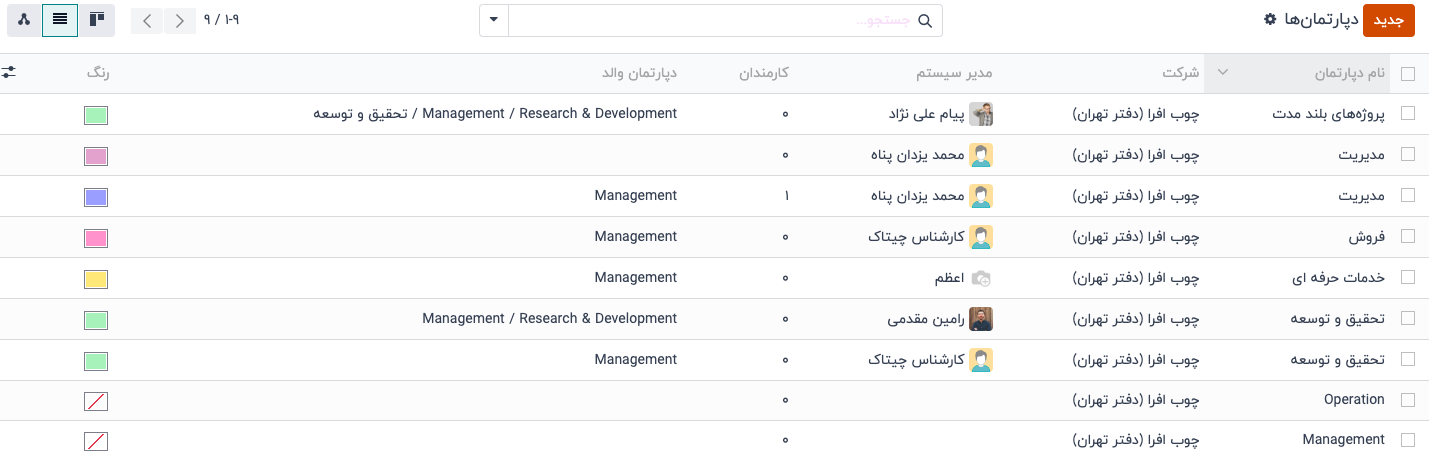
برای مشاهده دپارتمانها در نمای لیست، روی آیکون (لیست) در گوشه بالا-چپ کلیک کنید. دپارتمانها در یک نمای لیست نمایش داده میشوند که شامل نام دپارتمان، شرکت، مدیر، کارمندان، دپارتمان اصلی و رنگ برای هر دپارتمان است.
دپارتمانها بهصورت پیشفرض بر اساس نام دپارتمان به ترتیب حروف الفبا مرتب شدهاند.
ساختار درختی
برای مشاهده دپارتمانها در ساختار درختی، روی آیکون (ساختار درختی) در گوشه بالا-چپ کلیک کنید. دپارتمانها در قالب یک نمودار سازمانی نمایش داده میشوند، دپارتمانهای سطح بالا (معمولاً مدیریت) و تمامی دپارتمانهای دیگر در زیر آن دپارتمان قرار می گیرند. تمامی دپارتمانهای فرزند به عنوان دپارتمانهای سطح اول تجمیع شدهاند.
هر کارت دپارتمان شامل نام دپارتمان، مدیر ، تعداد کارمندان در دپارتمان و قابلیت گسترش دپارتمان در صورت وجود دپارتمانهای فرزند است.
برای گسترش یک دپارتمان، روی دکمه باز کردن در کارت دپارتمان کلیک کنید. پس از گشایش، دکمه گشودن به دکمه جمع کردن تغییر میکند. برای جمع کردن دپارتمان، روی دکمه جمع کردن کلیک کنید. فقط یک دپارتمان در هر ردیف میتواند در یک زمان گشوده شود.
با کلیک بر روی هر کارت دپارتمان، فرم دپارتمان باز میشود. برای مشاهده فهرستی از تمامی کارمندان در آن دپارتمان، از جمله تمامی کارمندان در دپارتمانهای زیرین، روی ایکون کارمندان کلیک کنید.